副業データのバックアップで先に残したいのは、公開した画像や記事だけではありません。編集前の原本、作業途中のファイル、売上などの記録を、普段の作業場所とは別の場所へ複製しておくことが出発点です。クラウドへ同期している場合も、削除や上書き前の状態へ戻せるかは別に確認します。
ブログやストックフォトは、作ることに意識が向きやすい副業です。ところが完成品だけ残しても、画像の加工をやり直したり、記事を別の媒体へ展開したりするときに、必要な材料が足りなくなることがあります。PlusLogの記事制作でも、本文の原稿、画像の原本、公開用の画像は区別して保存しています。
ここでは個人で副業を続ける人向けに、残すファイルの選び方、同期とバックアップの違い、保存先の分け方、復元の試し方を整理します。特定の機器を買うことよりも、「消えたら何を、どこから戻すか」を説明できる状態を目指します。保存方法の例は提案であり、私の復旧実績やすべての環境での保証を示すものではありません。
副業で残すのは、完成品と作り直す材料
バックアップ対象は、ファイルの数より、失ったあとに何ができなくなるかで決めます。公開済みの記事なら、修正するための本文原稿。画像なら、加工前の原本と編集できるデータ。収支なら、記録表と数字を照合するための元資料です。どれも公開画面から完全に取り戻せるとは限りません。
PlusLogの最近の記事制作では、AIで生成したPNGの原本と、ブログへ使うWebP画像を分けて残しています。本文の原稿には画像の配置や代替テキストも記録しています。これは、原本を残しておけば何でも同じ画像を再現できる、という意味ではありません。少なくとも、公開用へ変換したファイルだけを頼りに、最初から材料を探し直す状態を避けられます。
生成AIへ同じ指示を入れ直しても、同じ結果が返るとは限りません。プロンプトだけ保存すれば十分、と決めつけず、採用した画像そのものを残す方が確実です。編集ソフトを使う場合も、書き出した画像と、レイヤーなどが残った編集ファイルは別の役割を持ちます。
この二つを混ぜると、容量を減らそうとして「投稿したから原本はいらない」と判断しがちです。たとえば公開画像の文字を変えたいとき、編集可能なファイルがあれば直せる場合がありますが、平らな画像だけでは同じ修正をしにくくなります。後から何を変える可能性があるかまで含めて残す対象を選びます。
最初は「原本・編集用・公開用・記録」の四つに分けるだけで十分です。フォルダ名は自分が分かる言葉にし、どれが保存の中心かを決めます。一般のクラウド同期機能が、自分の作業データをすべて自動で拾ってくれるとは考えず、外付けドライブや別アプリの中に置いた材料も確認してください。
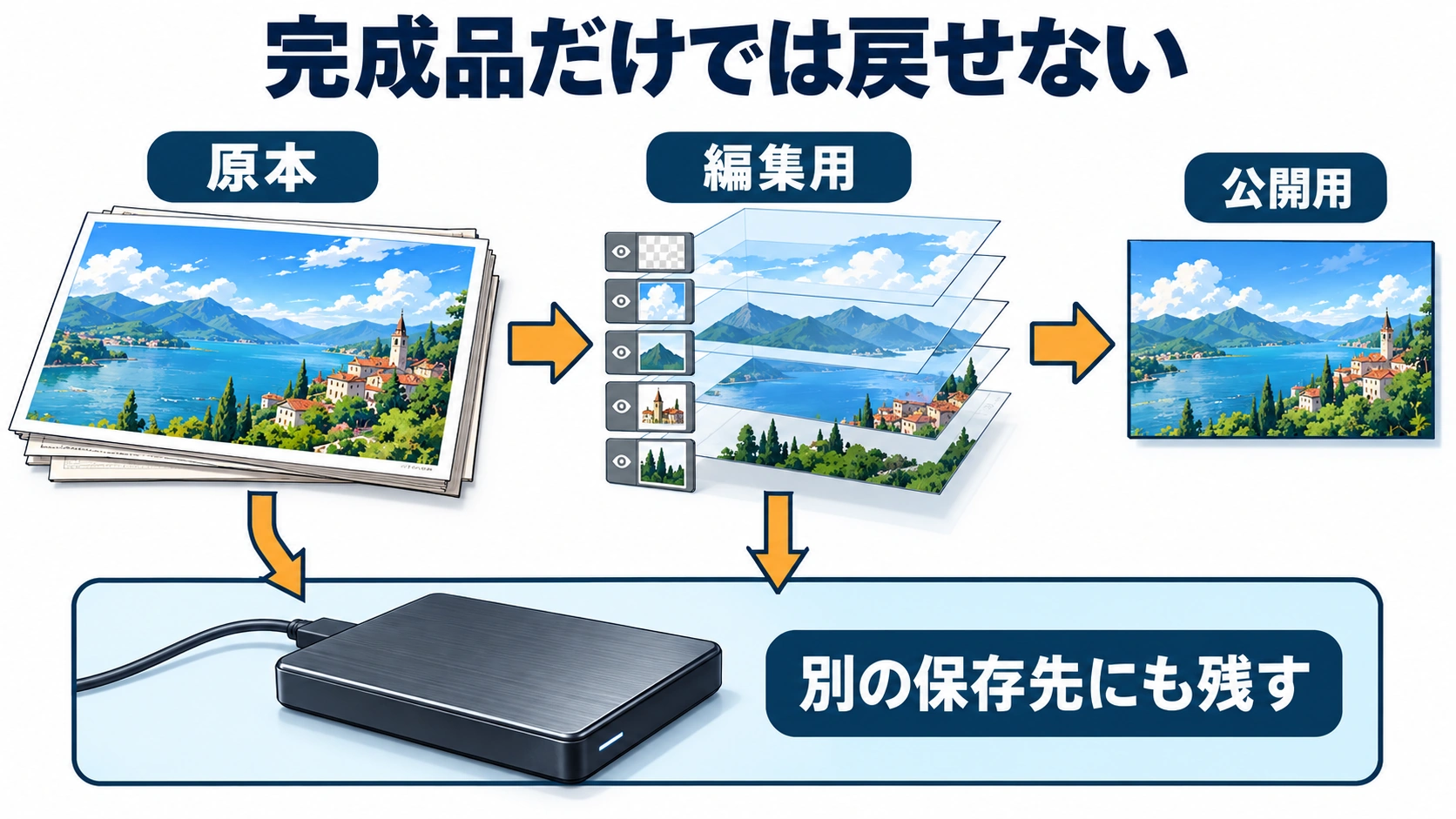
図は、原本から編集用、公開用へ加工が進む関係を示した模式図です。公開用から原本へ完全に戻せないものがあるため、加工前と途中の材料も別の保存先へ残す、という考え方で見てください。
クラウド同期だけで安心しない
同期は、複数の場所で同じファイルを使いやすくする仕組みです。スマホで書いた原稿をパソコンで続きを書けるのは便利ですが、使いやすさと、過去の状態を守ることを同じ意味で扱わない方がよいです。
たとえばOneDriveの公式案内では、同期フォルダ内のファイルを削除することで、OneDriveとパソコンの両方から削除する操作が説明されています。同期先にも同じファイルが見えるからといって、一方で消してももう一方には必ず残る、とは限りません。元の保存場所とは別のフォルダや媒体に、必要な時点のコピーがあるかを確かめます。
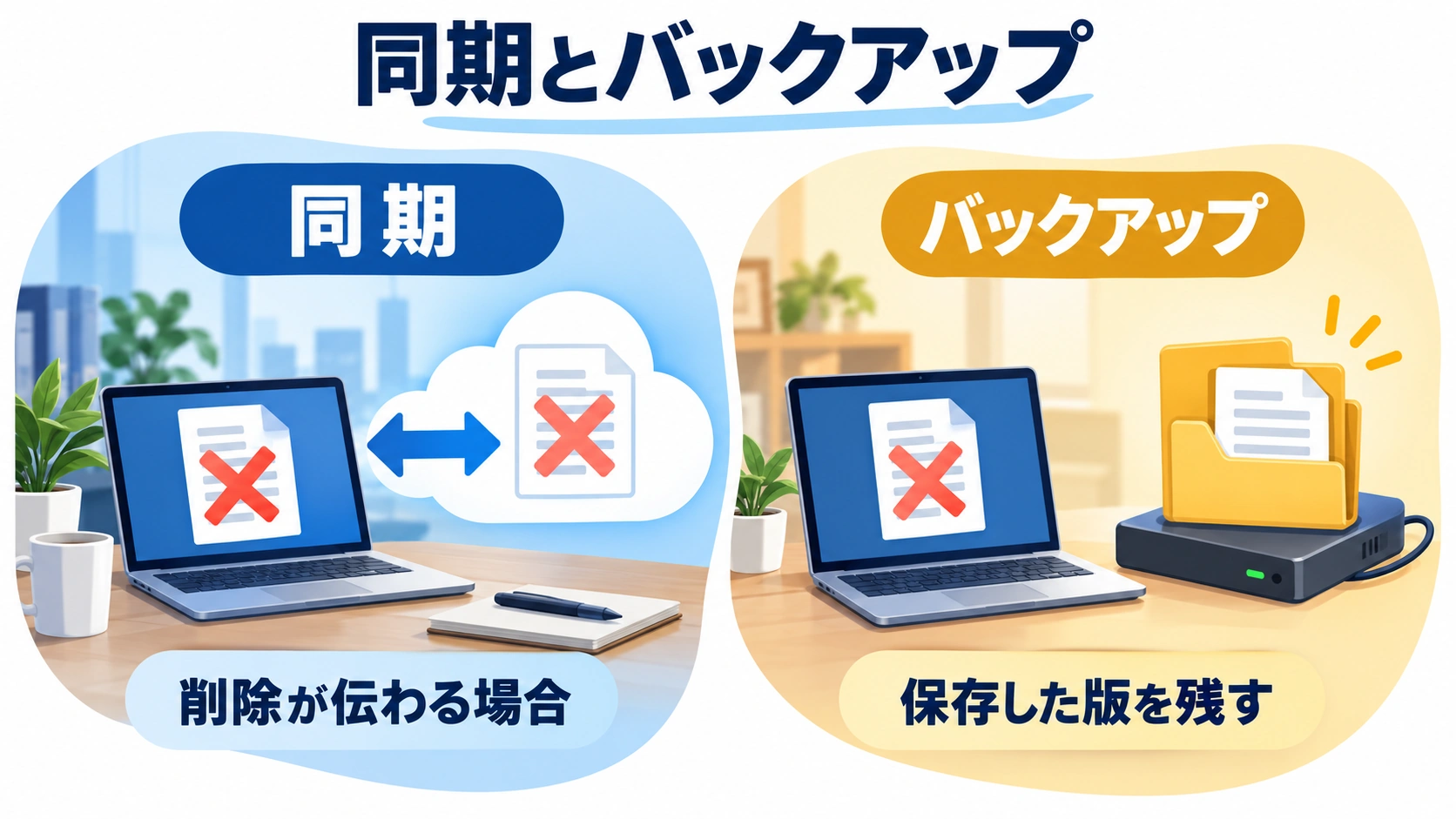
図の左側は削除が同期先にも反映される場合、右側は以前保存した版を別の場所へ残す場合です。同期サービスにもごみ箱や履歴などの復元機能はありますが、その対象、条件、保存期間は契約や設定によって異なります。「同期は全部危険」「クラウドなら全部安全」とまとめず、自分が使うサービスの公式案内を確認します。
注意したいのは、同期アプリの一覧に見えるファイルが、すべてパソコン内へ保存されているとは限らないことです。オンライン専用の状態なら、外付けドライブへコピーしたつもりでも、実体が手元にあるか確認が必要です。保存後にコピー先から開けるかを試すと、ファイル名が見えるだけの状態と区別しやすくなります。
上書きも同じです。編集が終わったと思って元のファイルへ保存し、その変更が同期されると、間違えた状態が両方へ広がることがあります。履歴から戻す手段があるか、変更前の版を独立して残しているかを見ます。作業用の同期と、戻すための保存を別々に設計するのが現実的です。
OneDriveの操作例は、Microsoft公式のファイル削除案内で確認できます。この記事は一般的な考え方を扱うため、特定のプランの復元期限を一律には決めません。
同じ機器の別フォルダでは、故障に備えにくい
バックアップ用という名前のフォルダを作っても、作業データと同じSSDの中にあるなら、そのSSD自体が読めなくなったときには両方へアクセスできなくなります。同じ物理ドライブの中で保存場所を分けることと、故障時に使える別のコピーを持つことは違います。
考えるときの目安になるのが、3-2-1という整理です。重要なデータを合計三つ持ち、異なる媒体や保存先へ分け、そのうち一つを作業場所とは離して置く考え方です。NISTのサイトに掲載されたバックアップ教育資料でも、この考え方と、定期更新、復元のテストが示されています。三つのフォルダを同じ機器へ作るだけでは、この分散の目的を満たしにくいです。
個人副業なら、作業中のデータに加えて、外付けドライブに戻すためのコピーを用意し、重要な材料は離れた場所にも残す、といった構成から考えられます。これは設計例であり、複製数だけで安全が決まるわけではありません。同期の削除が伝わるか、過去の版が残るか、アカウントへ入れなくなったら取り出せるかも確認します。
全部のコピーを同じ机に置くと、盗難や水濡れなどで一緒に失う可能性があります。一方、クラウドへ置くときは、アカウントの保護と復元手段が課題になります。自宅の機器とクラウドを組み合わせる理由は、便利だからというだけでなく、同じ原因で全部を失いにくくするためです。
復元用のコピーを常時つなぐかどうかも、用途に合わせて決めます。更新するときだけ接続して保存後に外す方法は、作業中の誤操作から離す選択肢になりますが、接続し忘れると最新のデータは残りません。自動バックアップを使う場合も、最後に成功した時刻と対象を確認する習慣が必要です。
参考にした一次資料は、NIST掲載のバックアップ教育資料です。機器の台数を増やす前に、いまの構成で何に備えられ、何には備えられないかを書き出してください。
副業の一案件を、まとめて戻せる形にする
保存場所を増やしても、原稿と画像がばらばらだと復元後に作業を再開しにくくなります。ブログ記事なら本文、採用画像の原本、編集用、公開用をひとまとまりとして把握できる形にします。素材販売なら画像とタイトルなどの情報を対応づけて残します。
たとえば記事一件を保存するなら、「記事のテーマ名」のフォルダに本文と画像を入れ、版や日付を短いメモへ残す方法があります。フォルダ構成を全員同じにする必要はありません。ただ、初めてそのコピーを開く自分が、どれを編集し、どれを投稿したのか見分けられることは必要です。ファイル名の「最終」「最新版」だけに頼ると、複数の候補が残ったときに迷います。
公開後の小さな修正も記録します。本文を直した日、画像を差し替えた日、公開先のURLが一つのメモへ残っていれば、バックアップの版が現在の公開物より古いかを確かめやすくなります。記録を巨大にするより、次に開く自分へ必要な情報だけ渡す方が続きます。
収支資料は制作データと区別します。売上表だけでなく、照合に使う画面や明細の所在も追えるようにします。ただし、バックアップがあることと税務上の保存要件を満たすことは別です。個別の制度判断はこの記事では扱いません。Adobe Stockの売上管理で残す7項目では、金額と日付の記録を整理しています。
また、認証情報を一般の原稿フォルダへ混ぜないようにします。公開する予定のファイルと、秘密情報の保管先は分けます。バックアップ先の暗号化やアクセス制限、復元時に必要な鍵の管理も確認してください。取引先のデータを扱う人は、自分の都合だけで外部サービスへ複製せず、許可された保存先を使います。
バックアップ対象から外すものも決められます。再取得できる一時ファイルや不要な書き出しをすべて残す必要はありません。ただし「再生成できるはず」と「同じ結果を実際に再生成できる」は違います。原本、編集材料、確認に必要な記録を先に保護してから、使い捨てのものを整理します。
復元の練習は、元のデータを消さずに行う
バックアップの完了表示を見ただけでは、必要なファイルが戻るかまでは分かりません。まずは重要な原稿一つと画像一つを、保存先から別の確認用フォルダへコピーし、普段のアプリで開けるかを試します。元のデータを消して試す必要はありません。
画像は、プレビューで見えるだけでなく、必要な解像度や編集材料が残っているかを確認します。原稿なら文字が欠けていないか、画像の参照先や添付資料がそろっているかを見ます。ファイル数が合っていても、中身が古い版なら、想定したところから作業を再開できません。最後の更新日も照合します。
小さな確認で戻せることが分かったら、一案件をまとめて試します。本文は開くが画像の所在が分からない、編集ファイルはあるが必要なフォントや素材がない、といった問題は、この段階で見つかります。公開用の完成品を残す意味もここにあります。編集環境まで完全には戻せないときでも、何を公開していたかを確認する基準になります。
手順をメモするときは、専門的な用語を増やすより、「この保存先から、このフォルダへ取り出す」「このアプリで開く」と具体的に書きます。暗号化している場合は鍵が必要で、クラウドの場合はアカウントへアクセスできることが前提です。ファイルは残っているのに自分が入れない状態も、復元の課題に含めます。
バックアップの機能はOSやアプリにも用意されています。たとえばApple公式のTime Machine案内では、外付けストレージへの自動バックアップが説明されています。ただし、自分の副業データが保存対象に含まれるかは設定と保存場所を確認します。外付けSSDに置いたデータも含めて守れているかを、名前だけで判断しないでください。
練習で作った確認用のコピーは、開けることと保存対象が正しいことを確認してから片付けます。大切な原本や唯一の保存物を、練習用の一時ファイルと一緒に消さないようにします。うまく戻らなかった場合は、本番の整理を進めず、まず対象や設定を見直します。
忙しい会社員は、更新の区切りを先に決める
毎日すべての保存先を手作業で点検する仕組みは、会社員の副業では続けにくいことがあります。頻度は一律に決めるより、なくなったら困る作業量から考えます。たとえば一週間前の状態しか残っていなければ、その間に作った材料をやり直す可能性があります。どのくらいのやり直しなら受け入れられるかを決めると、更新の間隔を考えやすくなります。
具体的には、採用する画像が決まったとき、記事の公開準備が終わったとき、月末の記録が確定したときを更新の区切りにできます。これは運用の提案です。毎回一から全部をコピーする方法に限らず、自動バックアップや変更分の保存を使える場合もあります。設定後は、止まっていないかを定期的に確認します。
保存が続かないなら、守る対象を先に絞ります。今日作った原本と完成原稿を残すところから始め、古い案件の整理は別の時間にします。全フォルダを理想の構成へ作り直してからでないとバックアップできない、と考えると、準備だけが長くなります。制作を止めずに、小さく守る範囲を増やす方が現実的です。
作業を減らすこと自体は大切ですが、後で取り戻せない材料を守る工程まで省くと、別の日に大きなやり直しが発生する可能性があります。バックアップは売上を直接増やす作業ではなくても、副業を続ける土台です。時間がないときは、すべてを省くのではなく、残す工程と減らす工程を区別したいです。

今日の作業は、一案件の原本と原稿を別の保存先へ残し、そのコピーから開いてみるところまでで構いません。そのあとに、次はいつ更新するかを決めます。容量の大きい機器を先に買うより、自分がどのデータを失いたくないのか、どこから戻すのかを確認する順番をおすすめします。