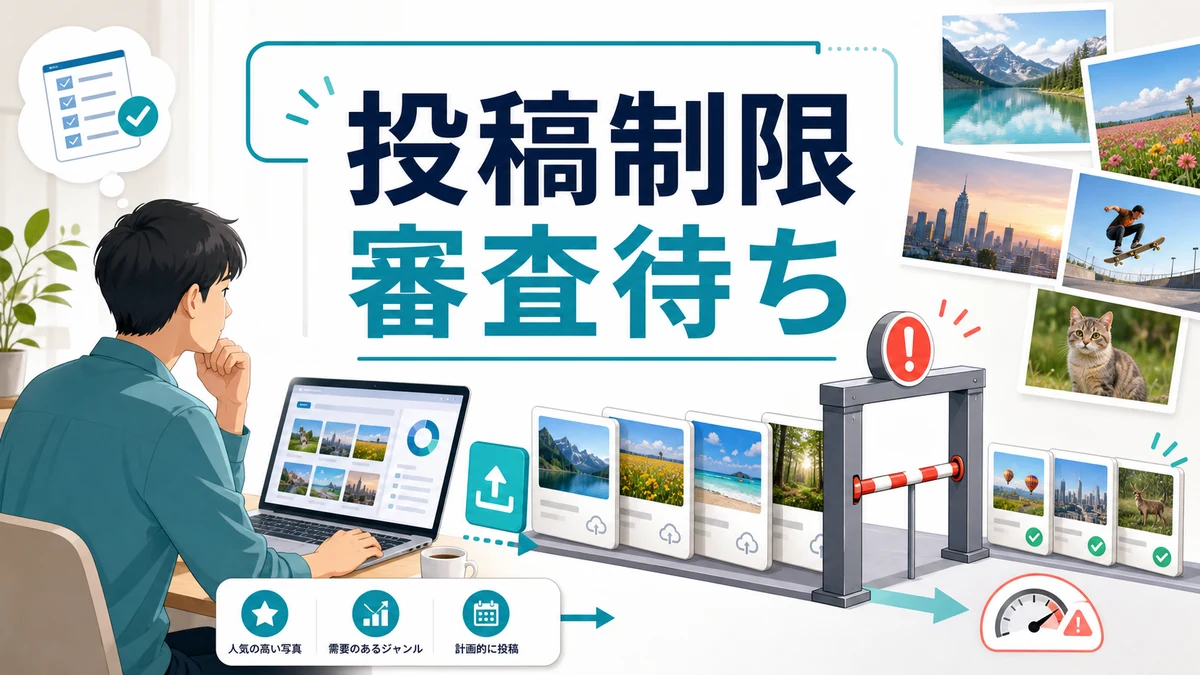
Adobe StockにAI画像を投稿していると、ある日急に「投稿できない」「提出できない」「審査待ちが詰まっている」と感じることがあります。
画像生成AIを使うと、作る量は一気に増えます。1日に数十枚、慣れれば数百枚の候補を作ることもできます。ただ、作れる量と提出できる量は別です。ここを分けて考えないと、制作フォルダだけが増えて、投稿画面の前で手が止まります。
結論から言うと、Adobe Stock運用では、制作ペースよりも提出ペースを先に設計した方が安定します。提出制限や審査待ち上限を「邪魔なトラブル」として見るより、投稿者側が守るべきボトルネックとして扱う感覚です。
この記事では、2026年7月21日時点で確認できるAdobe公式ヘルプと、実際にストックフォトを副業として回してきた感覚をもとに、Adobe Stockで急に投稿できないときの見方、提出枠をムダにしない優先順位、待ち時間に進める作業を整理します。
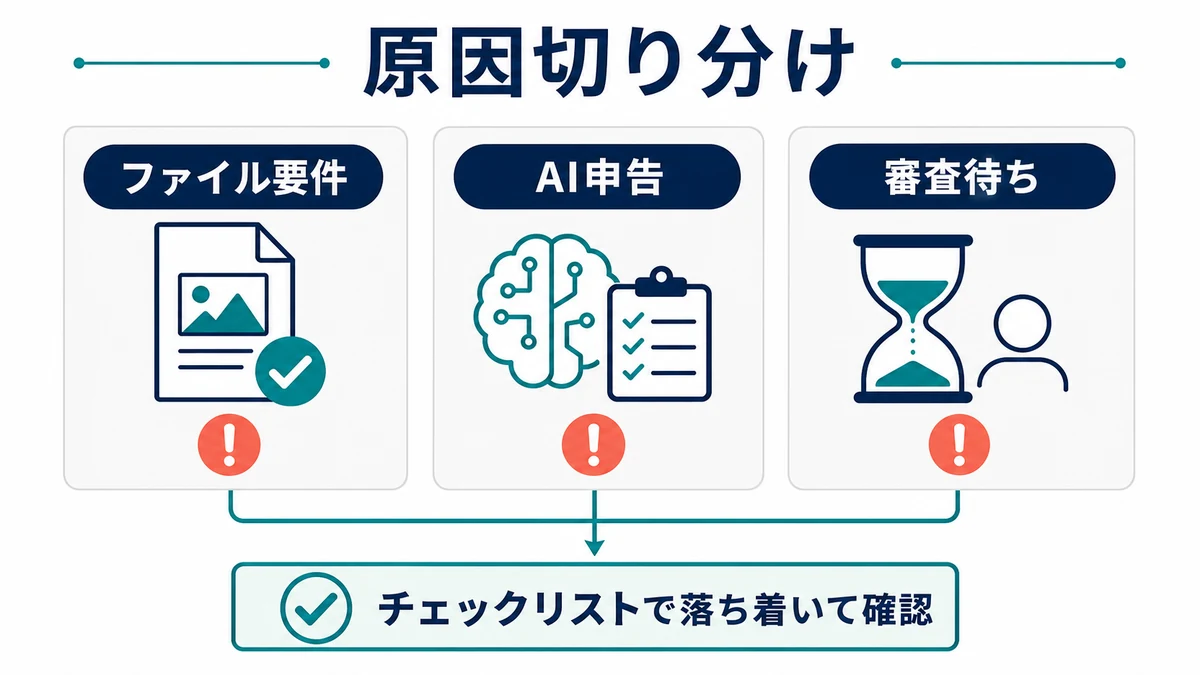
Adobe Stockで投稿できない原因は、まず3つに分けて見る
Adobe Stockで投稿できないとき、最初に見るべきなのは「自分の画像が悪いのか」「アカウントや提出枠の問題なのか」「単に審査待ちが多いのか」です。ここを混ぜると、原因が分からないまま画像を作り直したり、逆にルール確認を後回しにしたりします。
私なら、投稿できない状態を3つに分けます。1つ目は、ファイル形式、サイズ、メタデータ、生成AI申告など、提出前の入力不備です。2つ目は、審査待ちが増えすぎて新規提出できない状態です。3つ目は、品質や類似性、アカウント状況によって提出量に制限がかかっている状態です。
Adobeのファイル要件では、画像の形式や解像度など、提出前に満たすべき条件が整理されています。また、生成AIコンテンツについては生成AIコンテンツのガイドラインで申告、権利、類似コンテンツ、タイトルやキーワードの扱いが説明されています。
この2つは、投稿画面で詰まる前に確認しておきたい基本です。特にAI画像では、見た目がきれいでも、似た構図を出しすぎる、人物や商標に見える要素が混ざる、タイトルやキーワードが雑になる、といった理由で効率が落ちます。
大事なのは、投稿できない原因を感情で決めないことです。「Adobe Stockが厳しくなった」「AI画像はもう無理」と大きくまとめる前に、まずはファイル要件、生成AI申告、審査待ち、提出枠を切り分けます。そこまで分けると、今日やるべきことが見えます。
また、公式ヘルプの内容は更新されることがあります。投稿できない原因を調べるときは、古い体験談だけで判断せず、まずAdobe側の最新ヘルプを確認します。そのうえで、自分のアカウント画面に出ている表示、審査待ちの数、直近の却下傾向を合わせて見ると、一般論と自分の状況を分けられます。次回の確認日も残しておくと、仕様変更に気づきやすいです。焦りも減ります。迷いも減ります。
AI画像では「作れる量」と「出せる量」がズレやすい
生成AIを使う前のストックフォトは、撮影、現像、選別、レタッチ、タグ付けまでに時間がかかりました。だから、投稿できる量にも自然な上限がありました。ところがAI画像では、制作速度だけが先に伸びます。
ここで起きるのが、制作量と提出量のズレです。たとえば、1週間で500枚の候補を作れたとしても、その500枚すべてをそのまま提出するのが正解とは限りません。似た構図が混ざりますし、用途が弱い画像もあります。審査待ちが詰まっているときほど、提出枠をどの画像に使うかが重要になります。
Adobeのコンテンツ審査に関する説明でも、アップロード量が多い場合や審査待ちが多い場合には処理に時間がかかること、提出制限や審査待ちの扱いに触れられています。投稿者側から見ると、ここは「大量に出せばすぐ販売される」前提ではなく、「審査を通す順番を設計する」前提で見るべき部分です。
私もストックフォトで投稿数を増やしてきて、途中から「作る力」より「選ぶ力」の方が大事だと感じるようになりました。作った画像を全部出すと、提出枠を弱い画像にも使ってしまいます。逆に、出す画像を絞ると、売れそうなテーマ、使われる場面、類似の少なさを考える時間が生まれます。
ストックフォトの始め方や全体像は、先にストックフォト副業の基本ガイドで整理しています。この記事では、その中でもAI投稿者が詰まりやすい「提出できる量の管理」に絞ります。
提出枠は、売れそうな画像から使う
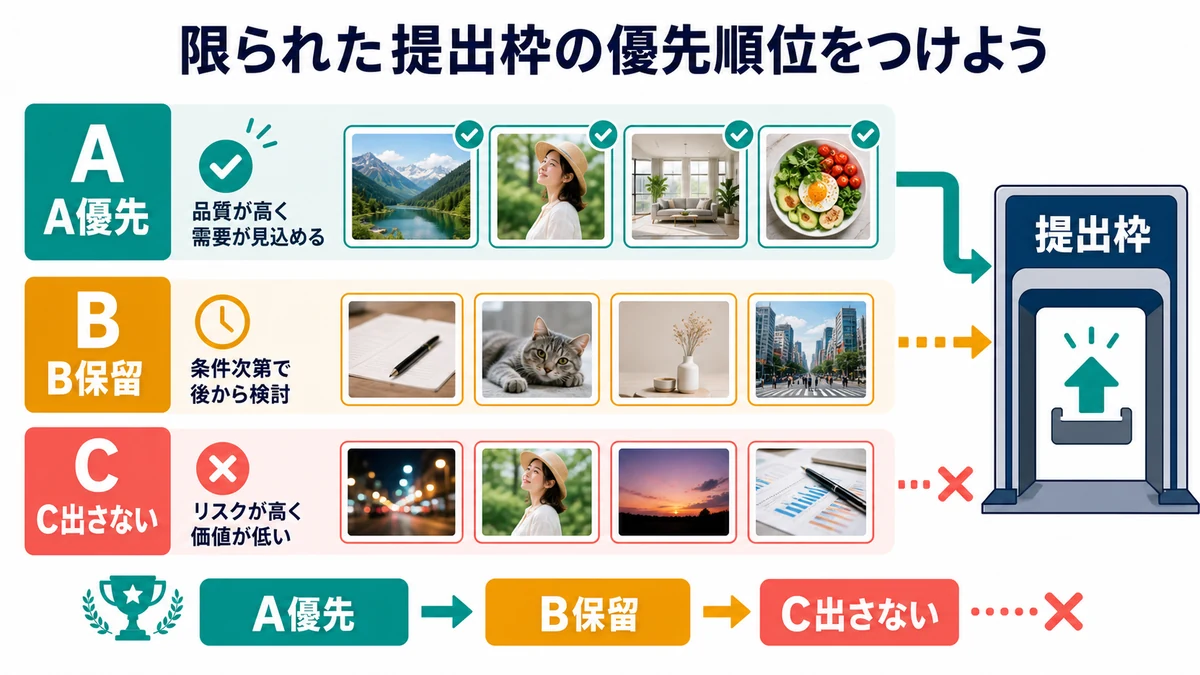
提出できる量が限られるなら、すべての画像を同じ順番で出してはいけません。私は、提出前の素材をざっくりA、B、Cに分けるようにしています。
- A: 用途が明確で、品質も高く、類似が少ない画像
- B: 悪くないが、テーマや構図の決め手が弱い画像
- C: 違和感、類似性、権利面の不安がある画像
提出枠が余っているときは、Bまで試すことがあります。ただ、審査待ちが詰まっているときや提出量に上限を感じるときは、Aから出します。Cは、基本的に出しません。せっかく作った画像でも、枠を使う価値が低いなら捨てる判断が必要です。
ここで言う「売れそう」は、単にきれいな画像という意味ではありません。買う人の用途が見えることです。ビジネス資料に使える、季節キャンペーンに使える、医療や教育の説明に使える、住宅や家計の記事に使える。そういう用途が見える画像から提出した方が、提出枠の使い方として納得感があります。
AI画像の審査落ちや品質の見方は、Adobe Stockで審査に落ちるAI画像の特徴でも整理しています。提出制限に当たったときほど、次に出す画像の品質チェックを厳しめにした方がいいです。
提出制限中に大事なのは、投稿数を無理に増やすことではなく、限られた提出枠を強い画像へ寄せることです。
審査待ちが詰まったら、投稿以外の作業に切り替える
審査待ちが増えているときに、焦って追加制作ばかりすると、未提出フォルダが膨らみます。これが意外と精神的に重いです。「作ったのに出せない」「出せないから売れない」「売れないから不安」という流れになります。
だから私は、投稿できない時間を完全な待ち時間にしないようにしています。具体的には、テーマ候補を整理する、売れた画像の共通点を見る、タイトルとキーワードの型を見直す、類似しすぎた画像を削る、ブログやnoteで運用ログを書く、といった作業に切り替えます。
ストックフォトは、投稿ボタンを押す作業だけが仕事ではありません。むしろ、待ち時間に選別やテーマ設計を進めておくと、提出できるタイミングが来たときに一気に動けます。投稿できる日になってから画像を探すより、あらかじめ提出順まで決めておく方が強いです。
この考え方は、会社員の副業とも相性がいいです。平日の夜に無理に投稿作業までやり切ろうとすると、睡眠や本業に響きます。審査待ちが詰まっている日は、投稿を諦めて選別だけにする。休日に提出枠が空いたら、Aランクの画像から出す。こう分けると、作業が途切れにくくなります。
もう一つ大事なのは、審査待ちの数だけを見て落ち込まないことです。審査中の素材が多い日は、売上が止まっているように感じます。でも、公開済み素材の検索反応を確認したり、次に出すテーマを並べ替えたりする時間に変えれば、完全な空白にはなりません。私の場合も、投稿できない時間にテーマ表を整理しておいた方が、次の提出タイミングで迷いが減りました。
投稿できないときほど、タイトルとキーワードを整える
提出制限中にやっておきたい作業の一つが、タイトルとキーワードの整理です。画像を提出できない時間でも、メタデータの品質は上げられます。ここを後回しにすると、提出できるタイミングで急いで入力し、結局雑なまま出してしまいます。
Adobe Stockでは、素材が公開されたあとに見つけてもらう必要があります。きれいな画像でも、タイトルやキーワードが買い手の検索語とズレていると、検索結果に出にくくなります。逆に、画像の用途が明確で、キーワードも自然に整理できている素材は、公開後の検証もしやすいです。
私は、提出前に「誰が何に使う画像か」を1行で書けるか確認します。たとえば、ただの「business meeting」ではなく、予算会議、採用面接、オンライン研修、家計相談など、使われる場面まで考えます。場面が決まると、タイトルもキーワードもぶれにくくなります。
タイトルとキーワードの基本は、Adobe Stockの英語タイトルの付け方と、Adobe Stockの英語キーワードの考え方で分けてまとめています。提出制限中は、この2つを見直す時間にするだけでも、次の投稿の質が上がります。
特にAI画像は、同じプロンプトから似た画像がまとまって出やすいです。似ている画像をすべて同じキーワードで出すと、自分の素材同士で差がなくなります。提出前に「これは別用途として説明できるか」「買い手が違う検索語で探しそうか」を見るだけで、Cに落とす画像を判断しやすくなります。
有料noteに出すべき細かい上限目安は、ブログでは出しすぎない
Adobe Stockの提出制限や審査待ち上限は、投稿者のアカウント状況、時期、審査体制、提出内容によって見え方が変わります。だから、ブログで「誰でもこの数字です」と断定するのは危険です。
一方で、実際に大量投稿している人にとっては、どのくらいで詰まりやすいのか、制限中にどの作業を先に進めるのか、上級者アカウントではどう見えるのか、といった具体的な話も気になるはずです。そこは、ブログよりもnote向きの濃い運用ログだと考えています。
ブログでは、誰でも使える考え方を中心にしました。提出枠は強い画像から使う。審査待ち中は選別やキーワード整理に切り替える。制限を前提に作業量を組む。このあたりは、初心者でもすぐ取り入れられます。
逆に、何枚出せたか、どのくらいで上限を感じたか、どんなアカウント状態で見え方が変わったか、という話は、数字だけが独り歩きしやすいです。Adobe Stock側の仕様や審査体制は変わりますし、投稿ジャンルや品質によっても結果は変わります。だから、ブログでは固定値として断定せず、運用の考え方に寄せています。
それでも、実際に大量投稿している人には、目安がないと作業量を決めにくい場面があります。そういう具体的な上限感、待ち時間の使い方、提出前バッファの持ち方は、note側で運用ログとして残す方が向いています。無料ブログでは入口を作り、有料noteではより実務寄りの判断材料を出す、という分け方です。

まとめ: 提出制限は、作業停止ではなく運用条件として見る
Adobe Stockで急に投稿できないと、かなり焦ります。特にAI画像で制作量を増やしていると、出せない時間が損に見えます。でも、提出制限や審査待ち上限は、投稿者側の運用を見直すきっかけにもなります。
まずは、ファイル要件、生成AI申告、審査待ち、提出枠を切り分ける。次に、提出できる画像をA、B、Cに分け、売れそうで品質の高い画像から出す。投稿できない時間は、テーマ選定、類似削除、タイトル、キーワード、運用ログに回す。
もし今日投稿画面で止まったなら、最初にエラーメッセージや審査待ちの状態をメモしておくのがおすすめです。日付、審査待ち数、直近で出したジャンル、却下が増えていないかを残しておくと、次に同じ状態になったときに判断しやすくなります。ストックフォトは感覚だけで回すと疲れるので、詰まった日ほど記録が役に立ちます。
再開するときも、止まる前と同じ順番で出す必要はありません。審査待ち中に売れたテーマ、検索されそうな季節、却下が少なかった構図を見直して、提出順を組み替えます。私なら、まずAランクの中でも「用途が説明しやすい画像」から出します。提出できる状態に戻った瞬間ほど、焦って弱い画像まで混ぜないことが大事です。
ストックフォト副業は、勢いだけで伸ばすより、詰まる前提で淡々と回せる仕組みにした方が長続きします。作れる量を誇るより、出すべき画像を選ぶ。Adobe Stockの提出制限に当たったときほど、その差が収入と継続に効いてくると感じています。

