
Adobe StockのCSVは、アップロードした画像へタイトルやキーワードなどをまとめて反映するためのファイルです。画像そのものを送るものではありません。まず画像をアップロードし、公式テンプレートに沿って作ったCSVを読み込ませ、画面で対応する情報が入ったかを確認します。ここで軸になるのは、並び順ではなく拡張子を含むファイル名です。
画像が増えると、入力を速くすることに気持ちが向きます。ただ、別の画像のタイトルが付いたまま一括処理されては、手間を減らした意味がありません。私がストックフォトの運用で重視しているのも、処理速度だけでなく、画像と情報の対応が崩れないことです。
この記事では、公式CSVの作成、画像との照合、反映されないときの確認順を初心者向けに整理します。例のファイル名や画像の組み合わせは説明用で、私の投稿履歴やエラー体験ではありません。独自の大量自動化の仕組みを作る前に、少量の画像で、入力前と反映後を自分で確認できる状態を目指します。
CSVで省けるのは入力で、確認は残る
CSVは、表の各行に一つの作品の情報をまとめたテキストファイルです。タイトル、キーワード、カテゴリー、必要なリリースの対応を整理しておけば、作品ごとに同じ入力欄を開き直す手間を減らせます。AdobeのCSV作成ヘルプにも、作品ごとの情報を表で用意してから反映する方法が案内されています。
一方、CSVが整っていることと、画像の内容が正しいことは別です。表として読み込めても、風景画像へ花のタイトルが付いていれば修正が必要です。画像の破綻、権利、生成AIの申告なども、CSVの入力成功だけでは確認できません。入力をまとめる機能を、投稿前の判断まで済ませる機能と考えない方が安全です。
PlusLogでは、画像を作ったあとに選別、整理、タイトル、キーワード、提出前の確認が続くことを、これまでの記事でも書いてきました。作品を増やすほど、この後半の作業が重くなります。だからCSVを使うときも、速く書き出せたかだけでなく、画像へ戻って確かめられるかを残します。
たとえば、画像を二つのフォルダーから集めた場合、同じ「001.jpg」という名前が混ざる可能性があります。整理した本人には見分けが付いても、CSVのFilename列だけでは区別できません。投稿用に集める段階で名前の重複を避け、その名前がCSVと画面の両方に残るようにします。これは説明用の整理例であり、特定のツールを使う必要はありません。
最初は少量で一巡し、画像の選別から反映後の確認までに何が残るかを見ます。一括入力が役立つのは、画像ごとの説明をすでに用意できているときです。まだタイトルの中身を決めていないなら、空の表を大量に作るより、採用した画像を一つずつ見直す方が先になります。
公式テンプレートからCSVを作る
最初から列名を考えず、Adobeの公式ヘルプにあるサンプルCSVを使います。2026年10月12日に取得したテンプレートの見出しは、Filename、Title、Keywords、Category、Releasesでした。見出しを日本語へ訳したり、自分の管理表の列名へ置き換えたりしません。管理用の表と投稿用のCSVは、用途を分けて扱います。
2026年6月11日更新の公式CSV要件では、Filename、Title、Keywordsが必須です。上限は、ファイル名が30文字、タイトルが70文字、キーワードが50語。CSVは最大5,000行、1MB以下で、拡張子は.csvです。表計算ソフトの.xlsや.xlsxのままでは使えません。非米国版ExcelではCSV UTF-8での保存が指定されています。
この上限は、いっぱいまで埋める目標ではありません。短いタイトルで内容が分かるなら、70文字へ伸ばす必要はありません。キーワードも、画像に関係のない語を足して50語にするものではありません。容量と行数の二つを確認し、行数が少ないから容量も必ず収まるとは考えないようにします。
Categoryはカテゴリー番号を入れる任意列で、カテゴリーの日本語名をそのまま書く欄ではありません。Releasesは必要なモデル・プロパティリリースのファイル名を対応させる列です。不要な作品へ適当な値を入れず、必要な権利確認をCSVの空欄だけで済ませないようにします。どの番号やリリースが必要かは、対象作品に合わせて確認します。
CSVファイル自体の名前は、公式の作成ヘルプに従って空白を避け、日付などで区別できる名前にします。ただし、CSVの名前を分かりやすくしても、作品の照合に使うFilename列が正しくなるわけではありません。表を作るときは、見出しを維持することと、各画像の名前を正しく入れることを分けて確認してください。
画像と行は、ファイル名で結ぶ
公式ヘルプは、CSVのファイル名とアップロードした作品名について、拡張子や大文字・小文字を含めた完全一致を求めています。画像一覧の一番上と表の一行目を、同じ作品だと思い込まないことが出発点です。画面の表示順が変わっても、Filename列でたどれる形にします。
説明用に、山の画像をA.jpg、花の画像をB.jpgとします。表をタイトル順へ並べ替えて、B.jpgが先頭になっても、FilenameとTitleとKeywordsを含む行全体が一緒に動けば対応は保てます。Filename列だけ並べ替えたり、タイトルだけ別の表から順番で貼り付けたりすると、違う作品の情報を結び付ける原因になります。
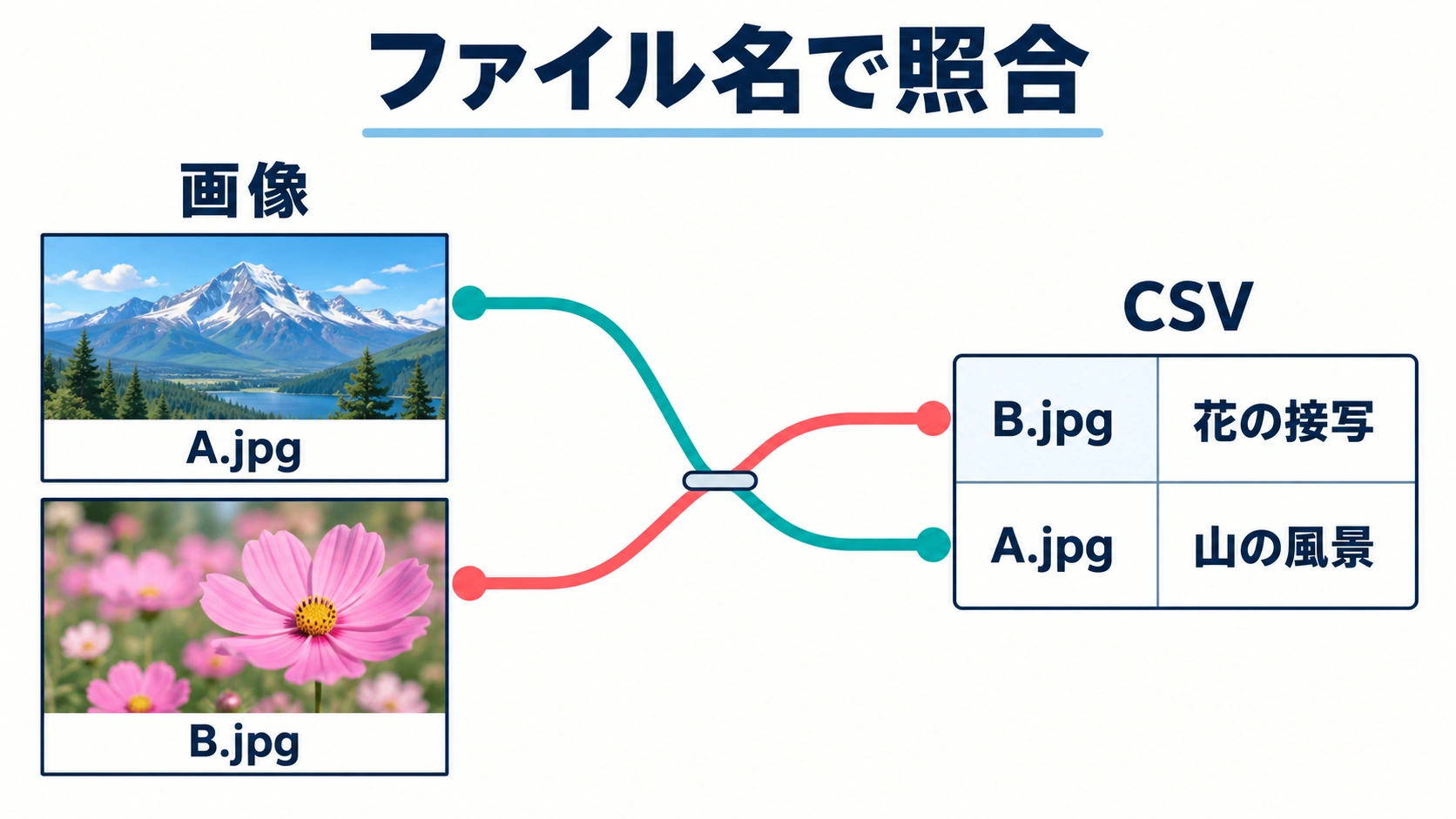
図は、CSVの行順と画像の並び順が違っても、同じファイル名をたどれば対応できることを示す模式図です。実際のAdobe画面のスクリーンショットではありません。色だけに頼らず、ファイル名と画像内容を一緒に見てください。
作業中に画像をリネームした場合は、CSV側も同じ最終名へ合わせます。拡張子を表示しない設定では、A.jpgとA.pngの違いや、名前の末尾に追加された文字を見落としやすくなります。見た目で覚えた名前を入力するより、実際の投稿用ファイル名を確認して転記した方が、差を見つけやすくなります。
また、選別で一枚を外したら、今回の投稿対象を扱う表からもその行を外すか、別の管理表へ移します。画像だけ減らして以前のCSVをそのまま使うと、どの行が今の対象か分からなくなります。生成した枚数、CSVの作品行数、アップロードできた枚数は違う段階の数です。見出し行を作品数へ含めず、同じ投稿対象どうしを比べてください。
私なら、投稿用ファイルを確定してからCSVの最終照合へ進めます。途中で選別や名前変更があった日は、変更した作品をもう一度確認する。毎回すべてを最初から作り直す必要はありませんが、対応関係が変わった箇所を、そのまま通さないようにします。
CSVへ入れる前にタイトルとキーワードを照合する
Filenameが正しくても、説明の内容までは保証されません。まず作品を開き、タイトルの主役や場所、キーワードが、実際に見える内容と対応しているかを確かめます。花の色が違う、人物がいないのに人物を入れている、特定できない品種を書いているといったずれは、CSVを正しく保存しても直りません。
タイトルは公式CSV要件に従い、カンマや特殊文字を避けたプレーンテキストで用意します。キーワードは重要度順のカンマ区切りです。表計算ソフト上ではKeywordsの一つのセルへ語句をまとめ、CSVとして正しく書き出します。ファイルの拡張子だけを.csvへ変える方法では、表の保存形式は変わりません。
CSVでは、列を区切るカンマと、Keywordsのセル内で語句を区切るカンマが使われます。テキストを手でつなぐと境界が崩れる場合があるため、最初は公式テンプレートを表計算ソフトで開き、CSVの保存機能を使う方が扱いやすいです。書き出したファイルをもう一度開き、Keywordsが別々の列へ分かれていないかも見ます。
たとえば、表の中でFilename、Title、Keywordsが三つのセルに入っていたのに、保存後はキーワードの数だけ列が増えて見えるなら、区切りや引用符の扱いを確認します。実際にアップロードするのは書き出したCSVなので、元の表がきれいに見えるだけでは十分ではありません。日本語の文字化けがあれば、保存時の文字コードも確認します。
CSVへ詰める前の言葉選びは、Adobe Stockの英語タイトルの付け方でも整理しています。言語の設定と文章の内容を揃えたうえで、今回は「その説明がどの画像へ付くか」を見ます。どのキーワードなら必ず売れるかを探し続けることと、誤った情報を入れないことは、分けて考えたい作業です。
アップロード後は、画面の中身まで確認する
AdobeのCSVアップロード手順では、対応する作品をアップロードしたあと、Uploaded FilesのNewタブでUpload CSVを選び、CSVファイルを指定します。その後にRefreshを選んで、適用された変更を確かめる流れです。画面の日本語表記は利用環境に合わせて読み替えてください。
ここで「アップロードできた」という結果と「予定した情報が反映された」という結果を分けます。作品を開いてFilenameに対応するタイトルとキーワードを読み、画像内容と照合します。少量で始める場合は、そのまとまりを全件見る方が、先頭だけ見て済ませるより、確認の仕方を身に付けやすくなります。
私が重視するのは、件数と中身の二つです。二枚の画像と二行の作品データがそろっていても、山と花のタイトルが入れ替わっていれば不合格です。件数が一致したことだけで、対応関係が正しいと決めないようにします。逆に内容が合っている一枚だけを見ても、もう一枚が未反映かどうかは分かりません。
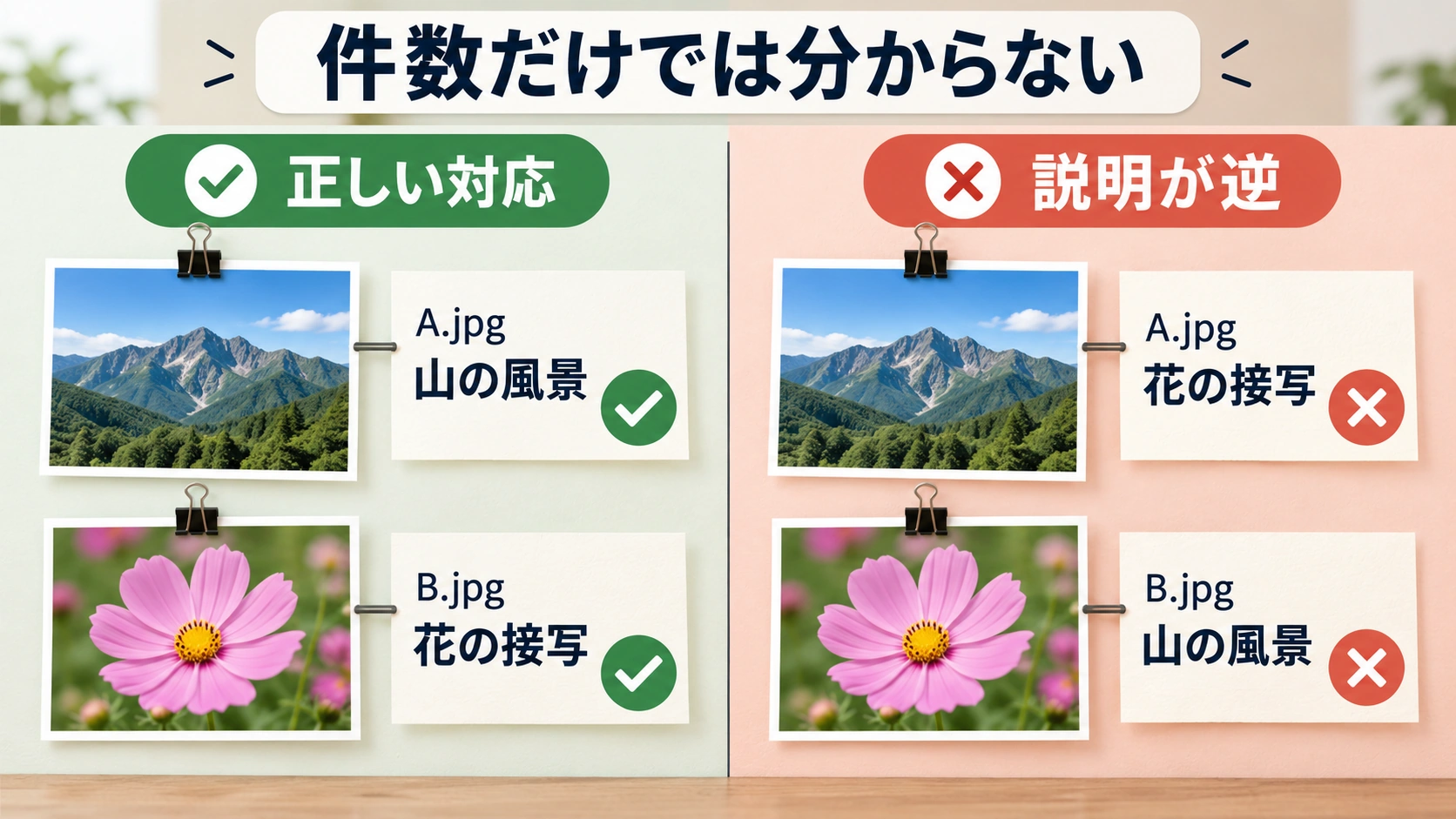
図の左右はどちらも画像二枚・作品データ二行です。左では画像と説明が対応し、右では二つの説明が入れ替わっています。同じ件数でも違いがあるため、枚数の照合に加えて、画像と説明を一組ずつ確かめます。
反映後には、カテゴリーや必要なリリース、コンテンツタイプ、生成AIの申告など、その作品に必要な項目も別途確認します。CSVを読み込んだだけで審査提出まで完了したとは扱いません。判断できない作品は、その場で一括提出へ含めず、確認できるまで止めておきます。
少量の確認が済んだら、同じ方法で扱える範囲へ広げます。誰かの一日あたりの投稿枚数を目標にするより、どこで名前を変え、どこで選別し、どこで情報を見直したかを自分で追える方が先です。CSVは、その確認を残したまま入力の反復を減らすために使います。
反映されないときは、ファイルと作品を分けて見る
CSV全体を読み込めない場合は、まずファイル形式、UTF-8、容量、行数、見出し行を確認します。表計算ソフトのファイルを名前だけ変えていないか、テンプレートの見出しを訳していないか、数式や不要な書式が残っていないかを見ます。元の管理表は残し、投稿用として書き出したCSVを確かめてください。
一部の作品だけ情報が入らない場合は、その作品の実ファイル名とCSVのFilenameを照合します。拡張子、大文字・小文字、余分な空白、選別後の名前変更を順に見ます。画像そのもののアップロードが済んでいるかも確認します。まだ画面にない作品へ、CSVの行だけを用意しても対応を確認できません。
情報は入るが内容が違う場合は、CSVの保存形式より、行の作り方へ戻ります。Filename列だけを並べ替えたか、別の一覧から順番だけでタイトルを貼ったか、選別で外した作品の行が残っているかを見ます。ここは、同じCSVを繰り返しアップロードしても、間違った対応のまま再適用するだけになりかねません。
複数箇所を一度に変えると、何が原因だったか分かりにくくなります。名前の差を見つけたなら、その差を直して対象作品の反映を再確認する。保存形式を直したなら、新しく書き出したCSVで確認する。公式要件との一致を確かめても進まない場合は、表示されたエラーと影響を受ける作品の範囲を控え、Adobeの公式サポートへ相談します。
審査待ちや提出制限は、CSVの形式不備とは別の問題です。タイトルが適用されない話と、審査へ提出できない話を混ぜると、直す場所がずれます。画面でどの段階まで成功しているかを確認し、「画像の転送」「情報の適用」「審査への提出」のどこで止まったのかを切り分けてください。
まずは少量で、入力から照合まで一巡する
最初の目標は、大量のCSVを作ることではありません。採用する画像を確定し、公式テンプレートへ一作品一行で情報を入れ、UTF-8のCSVとして保存する。画像をアップロードしたあとにCSVを適用し、ファイル名、件数、画像と説明の中身を確かめる。この一巡ができれば、どの作業をまとめられるかも見えてきます。
速度を上げたいときほど、画像を見直す場所を残します。手作業で分からない対応関係を、そのまま自動化しても分かるようにはなりません。私は、入力の反復を減らしながら、違う情報が付いた作品を提出前に止められる形にしたいと考えています。次の一まとまりへ進む前に、今のまとまりが正しく反映されたかを確認してください。
作業全体をどう整理するかは、次の記事で確認できます。この記事のCSVは公式機能の基本操作です。独自の大量処理や運用の仕組みを考えるときも、まず名前と情報の対応を保てることが土台になります。