Adobe Stockへ写真やJPEGのイラストを投稿するとき、画像サイズは「ファイルが何MBあるか」だけでは判断できません。2026年10月13日に確認した公式の技術要件では、4〜100MPの画素数、45MB以下のファイル容量、JPEG形式とsRGBが示されています。まず縦と横のピクセル数を確認し、掛け合わせてMPを計算する。そのうえで、容量と書き出した画像の状態を別々に見ます。
生成画像が画面いっぱいにきれいに見えても、投稿用として必要な画素数があるとは限りません。逆に、圧縮したJPEGが1MB未満になったからといって、それだけで4MP未満とも決まりません。似た名前の単位を混ぜると、直す必要のない設定を変えたり、小さな画像を無理に拡大したりしてしまいます。
この記事では、JPEG静止画に範囲を絞り、縦横サイズの計算例と、同じ画素数で容量だけが変わる書き出し検証を紹介します。要件に合うことと、審査で品質が認められることも分けて考え、最終ファイルから確認する順番を整理します。
まずJPEG静止画の要件を分けて見る
Adobeの写真の技術要件とイラストの技術要件で、JPEGの基本条件を確認できます。ここで扱うのは写真と、ピクセルで構成されたJPEGイラストです。ベクター、透過PNG、動画の要件は別に確認してください。
| 確認するもの | JPEG静止画の条件 | 見る場所 |
|---|---|---|
| 画素数 | 4〜100MP | 縦横のピクセル数 |
| ファイル容量 | 最大45MB | 保存したファイルの容量 |
| 形式 | JPEG | 書き出し形式と実ファイル |
| 色 | sRGB | 書き出し設定とカラープロファイル |
この四つは、どれか一つを満たせばよい条件ではありません。たとえば画素数が6MPでも、投稿用のファイルが別形式ならJPEGの確認は終わっていません。容量が十分小さくても、画素数が最低条件を下回っている可能性があります。逆に上限ぎりぎりまで大きくすることを目標にする必要もありません。
確認対象は、編集ソフトで開いている原稿ではなく、実際に送るファイルです。作業中の画像が大きくても、書き出し時に縮小したり、その後に切り抜いたりすれば、投稿用の画素数は変わります。プレビュー画像を保存していないか、ブログ用に軽くしたファイルを選んでいないかも含めて、保存先を確認します。
なお、これは投稿前の技術条件を整理する表です。画質、権利、関連性、生成AIの申告などの確認は残ります。数値を満たしたことだけで「審査に通る画像」と判断しないようにしてください。
4MPは、縦と横のピクセル数から計算する
MPはメガピクセルの略で、ここでは100万画素を1MPとして計算します。式は「横のピクセル数 × 縦のピクセル数 ÷ 1,000,000」です。辺の長さだけではなく、面全体の画素数を数えます。縦長でも横長でも、縦と横を入れ替えて同じ積になればMPは同じです。
たとえば2,000×2,000pxは4,000,000画素で4MPです。3,000×2,000pxは6MPになります。一方、横が2,400pxあっても、縦が1,600pxなら3,840,000画素で3.84MPです。「横が2,000pxを超えているから大丈夫」とは決められません。
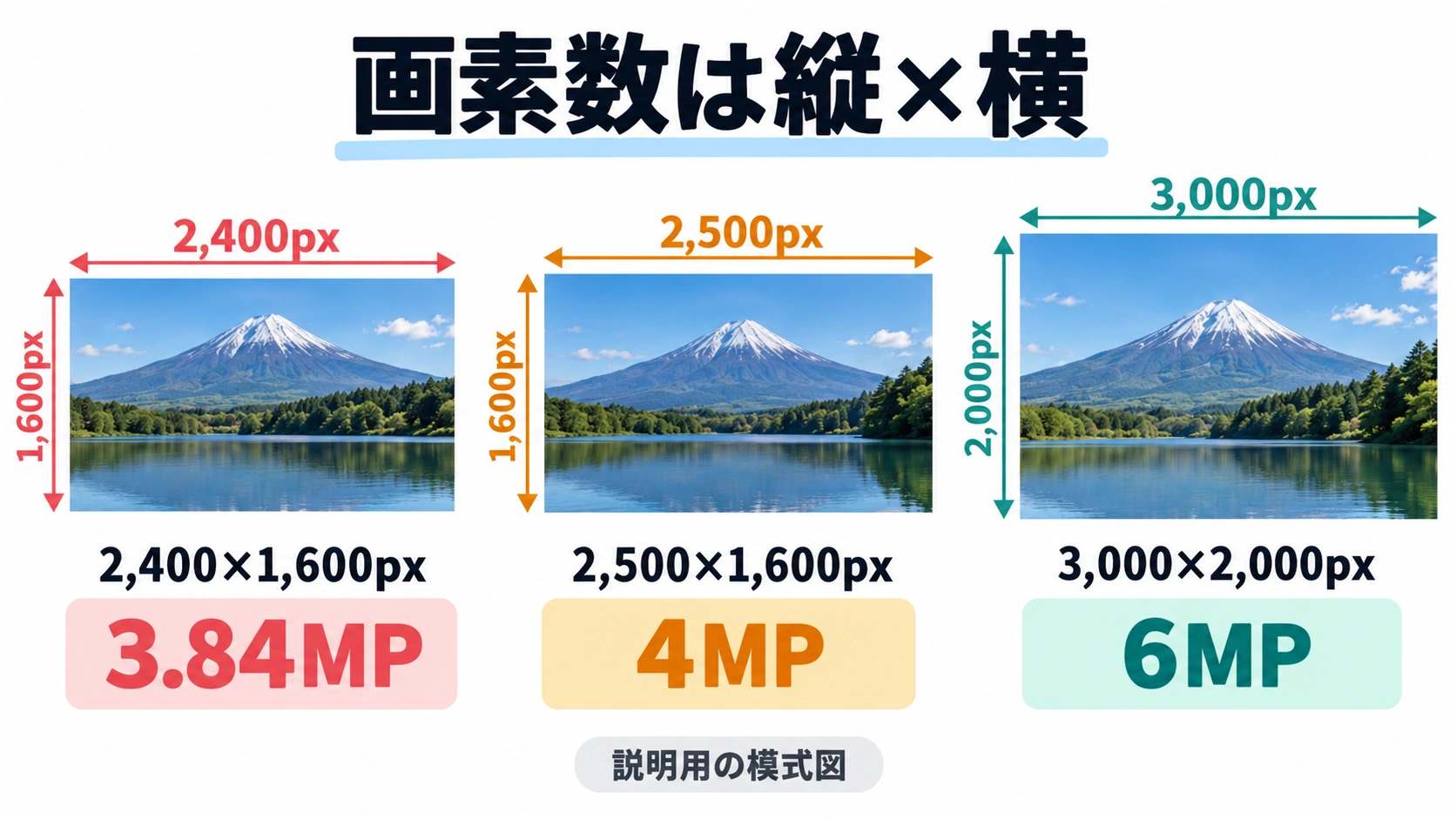
図は、縦横のピクセル数と計算結果を対応させた説明用の模式図です。2,400×1,600pxは4MPに少し届かず、2,500×1,600pxで4MPになります。3,000×2,000pxは、辺が少し長くなった以上に面全体の画素数が増えることも見て取れます。
| 縦横サイズの例 | 計算結果 | 4MPとの関係 |
|---|---|---|
| 1,536×864px | 1.327104MP | 下回る |
| 2,048×2,048px | 4.194304MP | 上回る |
| 2,400×1,600px | 3.84MP | 下回る |
| 2,500×1,600px | 4MP | ちょうど |
| 3,000×2,000px | 6MP | 上回る |
表はすべて計算例で、実際の審査結果を示すものではありません。4MPを満たす組み合わせは一つではなく、構図や縦横比によって変わります。特定の辺の長さを合格サイズとして覚えるより、投稿予定のファイルで積を計算する方が確実です。
特に切り抜き後は、もう一度計算します。2,000×2,000pxの画像から余白や不要物を切り取れば、元の4MPを下回ることがあります。切り抜きを避けるために不要な余白を残すのではなく、必要な構図と品質を保てる原本へ戻れるかを見ます。
MPとMBは別。JPEGで実際に確かめた
MBはファイルの容量を表す単位です。MPが画像を構成する画素の数なら、MBは保存したデータが占める大きさです。どちらにも「M」が入りますが、見ているものが違います。容量の表示を見て、画素数へそのまま読み替えることはできません。
この違いを確かめるため、PlusLogで説明用の2,000×2,000pxの画像を一枚作り、同じ画像から二つのJPEGを書き出しました。色のプロファイルはsRGB、縦横サイズと保存時の他の条件は固定し、JPEGの品質設定だけを95と60に変えています。保存後に両方を開き直し、形式、ピクセル数、容量を読み取りました。
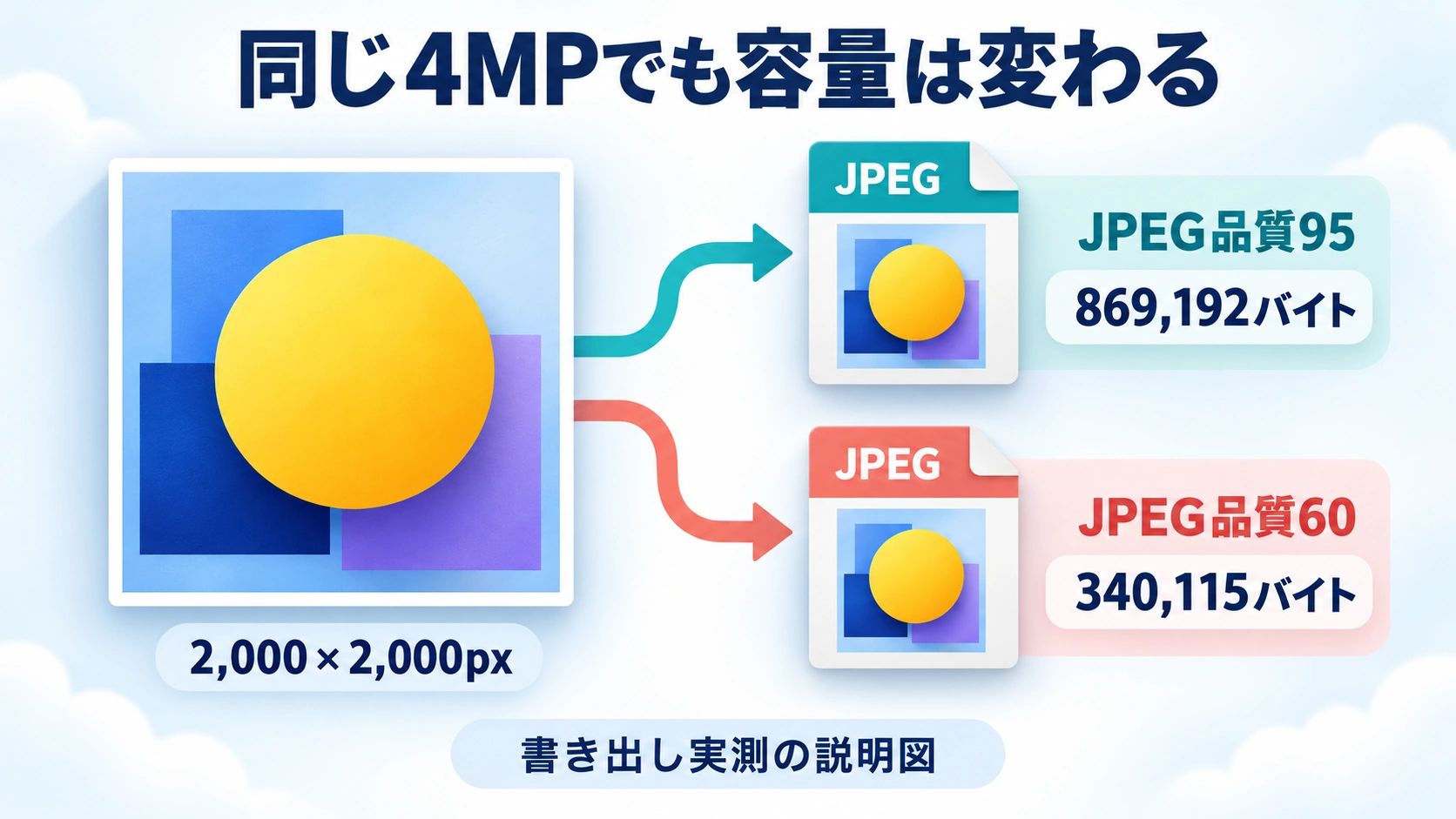
品質設定95では869,192バイト、設定60では340,115バイトでした。どちらも2,000×2,000pxのままで、画素数は4MPです。この記事では1MBを1,000,000バイトとして、約0.869MBと約0.340MBと表しています。アプリやOSの単位表示、丸め方によって、画面に出る数字は違う場合があります。
この検証から言えるのは、同じ画素数でもJPEGの容量が変わり、1MB未満でも4MPの画像は存在するということです。4MPを満たすために4MB以上へ増やす、という操作は必要ありません。逆に、4MBのファイルなら4MPある、という判断もできません。
一方で、この容量や品質設定を投稿の推奨値にはしません。使用したのは自作の模様画像で、写真や生成画像ではありません。Adobeへのアップロードや審査も行っていません。画像の内容や保存方法が変われば容量は変わり、別のソフトの「品質95」が同じ結果になるとも限りません。
小さな容量であれば画質も十分、とは言えない点も残ります。模様が多い部分、細い線、滑らかな色の変化などを原寸で確認し、圧縮で目立つ崩れが出ていないかを見ます。容量の条件を満たす確認と、画像として使える品質を見る確認を、ここでも分けます。
形式とsRGBは、書き出したあとに確認する
PNGやWebPのファイル名を「.jpg」に変えても、JPEGへ変換したことにはなりません。使用する画像編集ソフトでJPEGとして保存・書き出し、できたファイルを開いて確認します。原本を残し、投稿用を別名や別フォルダーへ保存しておくと、あとから形式やサイズを見直すときに戻れます。
書き出し画面では、まず形式、出力する縦横サイズ、色の設定を確認します。画面によっては「サイズ」が容量を示し、別の画面では縦横寸法を示します。数字のそばにpx、MP、KB、MBのどれが付いているかを読むだけでも、見ている条件を取り違えにくくなります。
sRGBについては、見た目が似た色だから合っている、と判断しないようにします。カラープロファイルや書き出し時のsRGB変換設定を確認してください。変換の操作名はソフトによって違うため、使っているソフトの公式手順を見ます。既に色を調整した画像へ、意味が分からないまま別プロファイルを割り当てることは避けたいところです。
「300dpiにしたから十分大きい」という判断も、画素数の確認とは別です。Adobeの画像サイズと解像度の説明では、ピクセル数、印刷サイズ、ppi、再サンプルの関係が整理されています。画素数を変えずに印刷用の密度だけを変更しても、MPは増えません。JPEGの最低画素数を見るときは、設定名に頼らず最終ファイルの縦横を確認します。
今回の検証でも、保存時の設定を読んだだけでは終わらせず、JPEGを開き直して2,000×2,000pxとsRGBの情報を照合しました。実際の投稿用画像でも、作業中の原本と最後に送るファイルが同じだと思い込まず、出力結果を一枚確かめてから先へ進みます。
小さい画像を、無理に拡大して埋めない
画素数が足りないと分かったとき、最初に考えたいのは、より大きい原本を取得できるか、制作時の出力設定を見直せるかです。保存したものがプレビューなら元のデータを探します。切り抜きで小さくなったなら元の構図へ戻り、必要な範囲を残せるかを見ます。数字だけを増やす前に、情報が残っているファイルを確認します。
たとえば1,536×864pxを縦横それぞれ二倍にすると、3,072×1,728pxで5.308416MPになります。計算上は4MPを超えますが、元の画像でぼけていたものが、その計算だけで自然な細部になるわけではありません。画素数が増えることと、素材としての使いやすさが増すことは、別に確かめる必要があります。
Adobeの生成AIの公式FAQも、品質を劣化させる方法で解像度を上げないよう案内しています。ここから、どの拡大ツールなら必ず承認されるか、何倍までなら安全かを決めることはできません。拡大後の画像を見ずに、MPの条件を満たしたことだけで提出へ進まないようにします。
確認するときは、画面に収まった全体像と100%表示を行き来します。全体では構図や主題、原寸では輪郭、細い線、質感、背景の細部を見ます。拡大後に不自然な輪郭が増えたり、小物の形が崩れたりした場合は、そのまま採用せず、出力や元画像を見直す判断になります。
PlusLogでは既存の審査対策でも、サムネイルだけで決めず、拡大して品質を見る考え方を扱っています。何を見ればよいか迷う場合は、Adobe StockのAI審査落ち対策で視覚的な確認項目を整理できます。サイズが足りない理由と、画像そのものの問題を一緒に直そうとせず、まずどちらが残っているかを分けます。
止まった場所と、最終ファイルを照合する
投稿作業が進まないときは、最終ファイルの形式、縦横、容量を確認したうえで、画面に出たエラー文と照合します。エラーの内容を読まずにJPEGの品質設定を変え続けても、原因が画素数や別の提出条件なら直るとは限りません。変更前のファイルを残し、確認した条件と表示された内容を控えます。
サイズ不足なら縦横の積を再計算し、容量の問題なら保存したファイルの実容量を見ます。形式の問題なら、拡張子の名前ではなく書き出した形式を見ます。一度に複数の設定を変えるより、問題になっている条件を絞り、変更後のファイルを開き直す方が、どこが変わったかを追いやすくなります。
ファイルの属性が合っていても、作品の入力が済んだか、審査へ提出できたか、審査結果が出たかは別の段階です。審査待ちが多い場合や提出制限に関する表示が出た場合は、画像を拡大すれば解消するとは考えないようにします。Adobe Stockで急に投稿できないときの切り分けでは、その段階の違いを整理しています。
管理表に残すなら、ファイル名、縦px、横px、計算したMP、容量、形式、プロファイルの確認結果を一組にします。ただし項目を作っただけで品質確認が完了したわけではありません。「数値を確認済み」と「画像を原寸で確認済み」を分けて記録すると、あとから数字だけを見て提出済みと誤解することも防げます。
複数画像を扱うときは、条件を満たす一枚があったことだけで、ほかも同じと決めません。縦横比や切り抜き範囲が違えば画素数も変わります。公式要件に合うと確認してもエラーが続く場合は、エラー文、対象ファイルの属性、発生した段階をまとめて公式サポートへ相談してください。
まず一枚を、書き出しから確認まで通す
Adobe Stockの画像サイズで迷ったら、縦横のピクセル数からMPを計算し、保存した容量をMBで確認します。そのあとでJPEG、sRGB、原寸の品質を照合します。単位が似ているからこそ、「容量が増えたので画素数も足りたはず」と進めず、それぞれの結果を分けて見てください。
今回の検証では、同じ4MPでもJPEG容量が変わることを確かめました。これは圧縮設定の推奨や審査通過の実験ではありません。投稿用の最終ファイルを開いて確かめるための一例です。まず一枚を確認し、条件が足りなければ、無理な拡大より原本と出力設定へ戻る。この順番で進めます。
画像の準備ができたあと、タイトルやキーワードをまとめて登録する場合は、次の記事でCSVとファイル名の対応を確認できます。画像サイズの確認を済ませてから、説明が正しい画像へ付いているかを見る流れです。