画像の縦横比を変えるときは、先に「どこを残したいか」を決めると方法を選びやすくなります。端を切ってよければトリミング、画像全体を残したければ周囲への余白追加が候補です。縦と横を別々の倍率で引き伸ばすと、枠には収まっても、人物や物の形が変わってしまいます。
ブログの横長画像や資料を用意するとき、比率の設定だけ合っていても、主役が切れたり、文字を置く場所がなくなったりします。ストックフォトの投稿用なら、切り抜いたあとに必要な画素数が残っているかも確認が必要です。「横長になった」と「その用途で使える」は、一度分けて見たいところです。
この記事では、PlusLogで説明用の図形画像を作り、切り抜き・余白追加・縦だけの縮小を実際に保存して比べました。ソフトごとの全操作を並べるのではなく、元画像と出力結果のどこを照合すればよいかを整理します。特定の編集ソフトで試した体験や、投稿審査の結果を示すものではありません。原本を残したまま、一枚の画像で方法を選ぶための確認順です。
縦横比は形、ピクセル数は大きさ
縦横比、アスペクト比は、横の長さと縦の長さの関係です。この記事では「横:縦」の順で表します。4:3なら、横4に対して縦3の形。16:9なら、それより横に長い形です。比率には単位がなく、画像の形を示します。
一方、2,400×1,800pxのような表示は、画像を構成する縦横のピクセル数です。2,400と1,800を同じ600で割ると4と3になるため、この画像は4:3です。1,200×900pxも同じ4:3ですが、画素の総数は同じではありません。同じ形であることと、同じ細かさで使えることは別です。
幅だけを半分にし、縦も同じ倍率で半分にすれば、縦横比は維持されます。この操作は画像を小さくしますが、4:3を16:9へ変える操作にはなりません。逆に、縦だけを短くして横幅を据え置けば比率は変わりますが、被写体まで上下に押し縮めることになります。
最初に確認したいのは、使う場所で必要なのが「形」なのか、「指定された縦横のピクセル数」までなのかです。16:9だけの指定と、1,600×900pxまでの指定では、最後に見る条件が違います。用途側に寸法の指定があるなら、その数値を控えてから編集します。横長なら何でも同じと考えず、使う枠の条件を先にそろえてください。
なお、4:5と5:4は同じ形ではありません。前者は縦長、後者は横長です。数字だけを記憶して選ぶと向きを間違えやすいので、設定欄の横・縦という表記とプレビューを一緒に確認します。印刷用のppiや、ファイル容量のMBは、この比率とは別の情報です。
切り抜き・余白追加・引き伸ばしの違い
同じ横長の枠を作る方法でも、失うものが違います。トリミングは、元画像の一部を選んで周囲を除く方法です。被写体の形を保てますが、選ばなかった範囲の情報は完成画像へ入りません。顔や商品だけでなく、背景の説明に必要な小物まで外れていないかを見ます。
余白追加は、画像を置くキャンバスを広げて枠を作る方法です。元画像そのものを変形させず、周囲に空いた部分を設けます。横長へ変えるため左右に余白を足す場合、全体は残せても、その余白が掲載先のデザインに合うかという別の確認が生まれます。
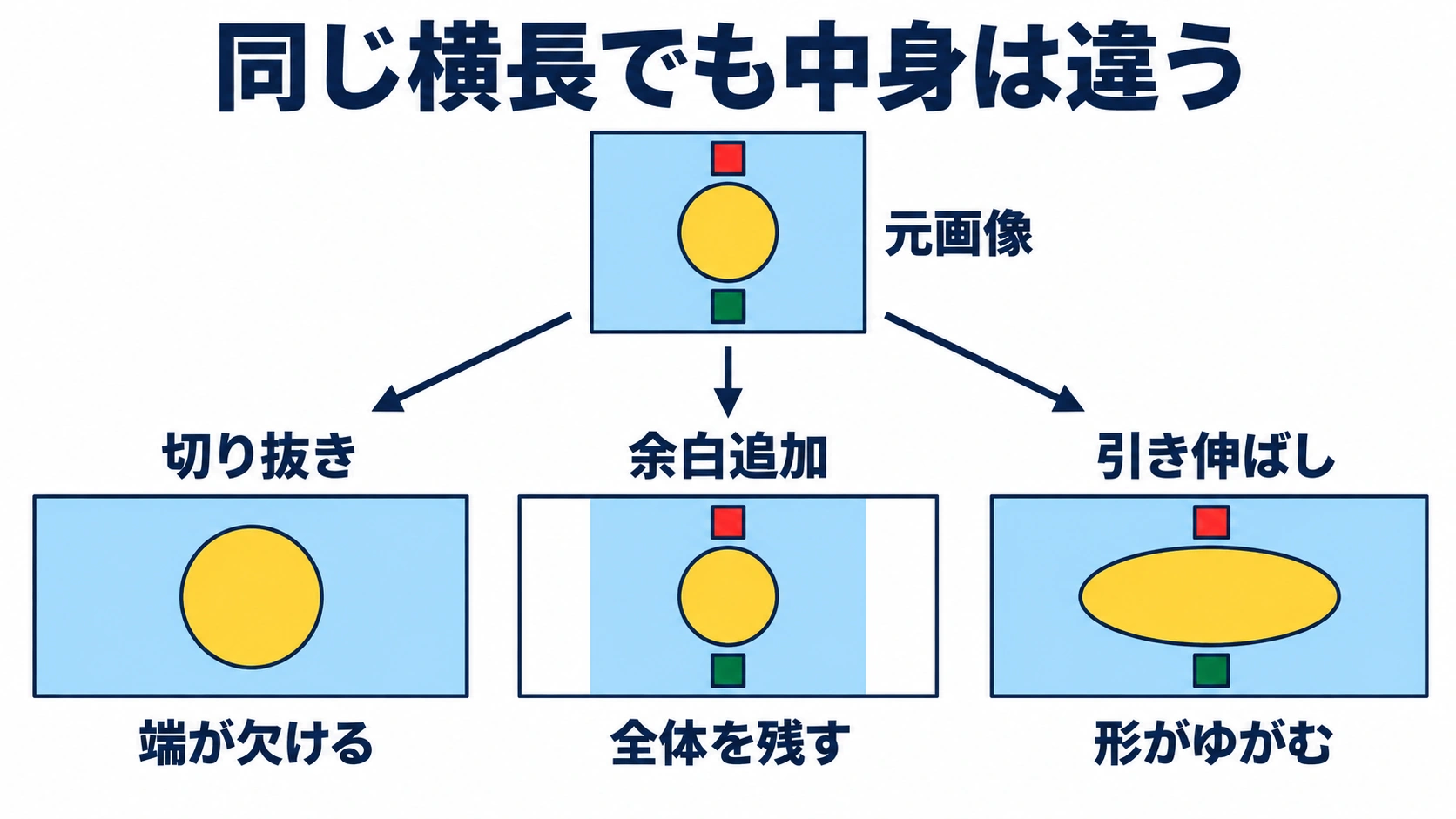
図は三つの違いを示す模式図です。切り抜きでは端の色付きの印が消え、余白追加では印と円が残ります。引き伸ばしでは印はあっても、円の形が変わります。図の見た目の大きさを測定値として比較するものではなく、何が欠け、何が変形するかに注目してください。
Adobeの画像サイズの公式説明でも、縦横の比率を固定しない調整では画像がゆがむ場合があると案内されています。人物の顔、丸い皿、文字入りのパッケージなどは、少しの変形でも違和感が出ます。自然な形を残したい素材では、縦と横を別倍率にする方法を安易に選ばない方がよいと考えます。
キャンバスを広げる操作と、背景を生成して埋める操作も同じではありません。前者は空間を足し、後者は元画像になかった内容を作ります。この記事の余白追加は単色の余白を足す方法で、生成拡張の品質や権利判断までは扱いません。余白を消したいという理由だけで、知らないうちに別の編集を加えないようにします。
同じ原本から保存して、変化を確かめた
違いを数値でも確かめるため、2,400×1,800pxの自作画像を一枚用意しました。中央に黄色い円、上下の端に色の違う印を置いた検証用画像です。写真や販売素材ではなく、加工で何が変わるかを確認するためのものです。元画像を残し、それぞれ別のPNGとして保存し、開き直して寸法と図形の範囲を読み取りました。
| 処理 | 保存後の横×縦 | 総画素数 | 残った内容 |
|---|---|---|---|
| 原本 | 2,400×1,800px | 4.32MP | 中央の円と上下の印 |
| 上下を切り抜く | 2,400×1,350px | 3.24MP | 円は残り、上下の印は消失 |
| 左右に余白を足す | 3,200×1,800px | 5.76MP | 元の内容すべてと左右の白い余白 |
| 縦だけ縮める | 2,400×1,350px | 3.24MP | 上下の印は残り、円は楕円へ変形 |
下の三つはどれも16:9です。しかし、切り抜きと縦だけの縮小は、同じピクセル数でも中身が違いました。切り抜きでは上下を225pxずつ除いています。縦だけ縮めた画像では、元は横600px・縦600pxの範囲にあった円が、横600px・縦450pxになりました。枠の数字だけを見ても、この違いは分かりません。
余白追加では、元画像の左右に400pxずつ白を足しました。総画素数は増えていますが、元の被写体に新しい細部が増えたわけではありません。原本の部分は2,400×1,800pxのままです。余白でファイル全体を大きくしたことを、高精細な原本を得たことへ読み替えないようにします。
この検証はPythonで行った単純な図形の加工です。編集ソフトの補間方法や自動補正、写真の画質、ストックサイトの審査通過を比較したものではありません。ここから選べるのは、端を除くか、外側を足すか、形を変えるかという処理の違いです。実際の素材では、数値の確認に加えて、完成画像を見て判断する工程が残ります。
主役と文字の場所を、同じ枠の中で見る
トリミングでは、主役が残っているだけで十分とは限りません。ブログのアイキャッチやバナーに使うなら、見出しを置く場所も必要です。画像全体では広い空間があっても、指定の比率で切ったあとに残るとは限りません。完成する枠の中に、主役と文字の場所を一緒に置いて見ます。
たとえば、右に鉢植え、左に空いた壁がある画像を横長にする場面です。上下を切るとき、葉の先と鉢の底が入り、左の空間も使える位置を探します。中央に固定した切り抜き枠で合わなければ上下へ動かしますが、上を残す代わりに鉢の下を切っていないか、両端を行き来して確かめます。
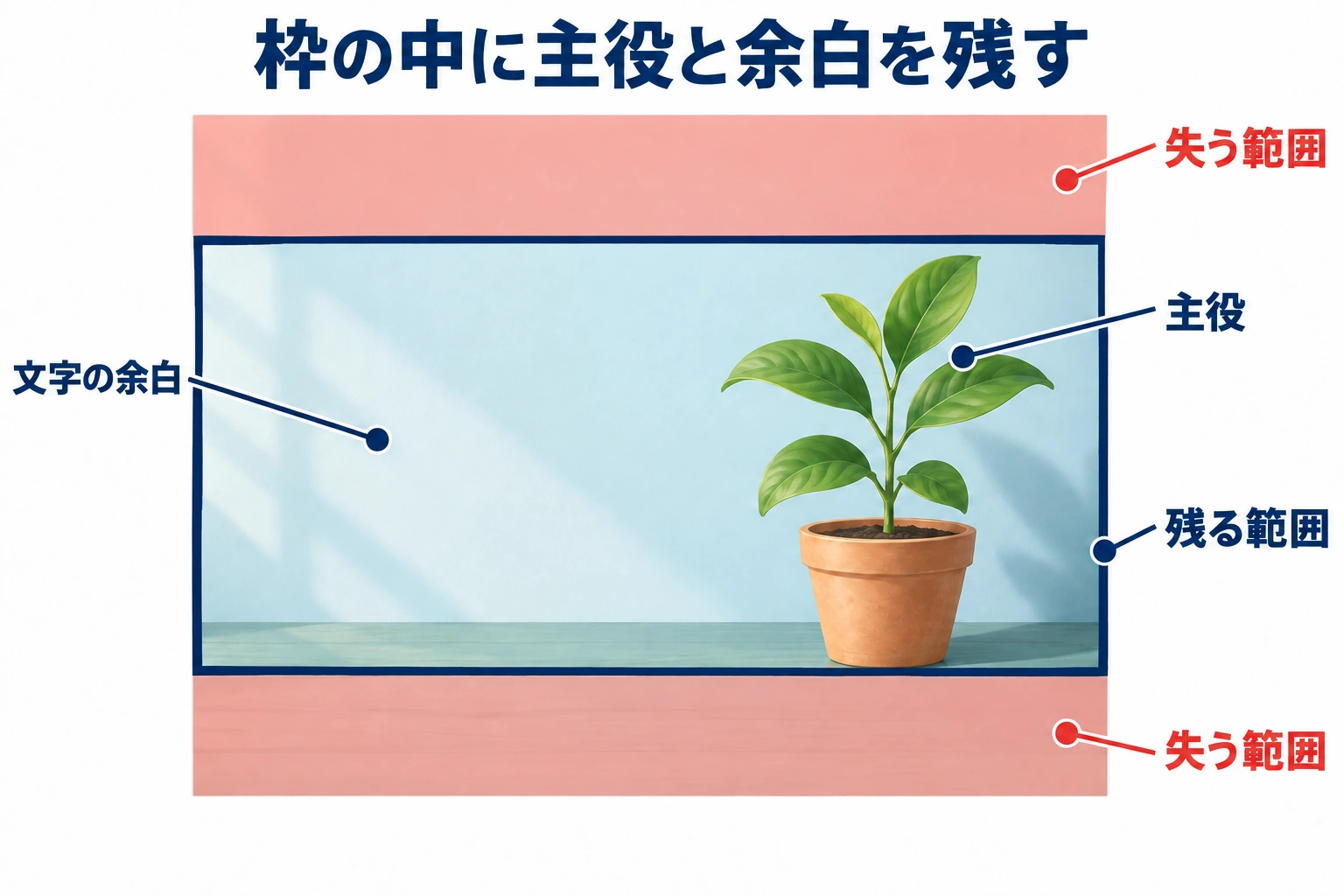
図の濃紺の枠は残る範囲、赤みのある帯は失う範囲です。図は説明用で、実在する編集画面や実測画像ではありません。主役と文字の余白が、どちらも残る範囲に入っているかを見るための配置例です。枠の外にある空間へ文字を置く計画では、完成画像でその場所がなくなってしまいます。
もう一つ見るのは、主役の周囲の余裕です。葉先や頭がぎりぎり収まっていても、掲載先でさらに自動的に切られると欠ける場合があります。どのサービスでも共通の安全幅がある、と決めつけず、実際の掲載先のプレビューを見ます。文字も、背景との明暗差が足りるか、複雑な模様へ重ならないかを確認してください。
主役と必要な余白を同時に残せないなら、その原本が用途に合っていない可能性があります。無理に切り抜き続けるより、別の構図を選ぶ、余白を使えるデザインへ変える、最初から必要な比率で制作し直すという判断です。切れた部分を縦横の引き伸ばしで補おうとすると、今度は主役の形が変わってしまいます。
操作名より、プレビューと保存結果を照合する
使うソフトが違っても、原本を残す、目的の形を指定する、残す範囲を選ぶ、別名で保存して開き直す、という確認の流れは使えます。「サイズ変更」という一つの名前に、切り抜きや縮小がまとめられていることもあるため、操作名だけで結果を決めないようにします。
切り抜きを選ぶなら、比率だけの指定か、出力する縦横寸法まで指定する設定かを確認します。Adobeの切り抜きツールの公式説明でも、元の比率や定型比率の選択と、幅・高さ・解像度を指定する設定が分かれています。操作後に元より大きな寸法になった場合は、単純に切っただけでなく、再サンプルなどが入っていないかを見直します。
余白を足す場合は、画像そのものを引き伸ばすのではなく、キャンバスを広げる設定を探します。Adobeのカンバスサイズの公式手順では、寸法、画像を固定する位置、追加部分の色などを指定できます。この記事でそのアプリを操作して検証したわけではないため、利用中の版の手順と照合してください。
保存するときは、比率だけでなく、形式と背景も確認します。編集画面の透明な余白を、そのままどの形式でも保存できるとは限りません。背景が白くなった、縮小された、別の場所へ保存された、といった変更を見つけるためにも、書き出したファイルを開き直します。原本へ上書きしなければ、別の方法を試すときにも戻れます。
最後は、画像全体が見える表示で構図を見て、原寸表示で輪郭や細部を見ます。円が楕円に変わったような変形は全体でも分かりますが、圧縮や補間の乱れは縮小表示だけでは気づきにくいことがあります。編集画面でよく見えたことを、そのまま保存結果の合格にしない確認です。
ストック投稿用は、変更後の画素数も確認する
ブログ掲載用に作った画像と、ストックサイトへ送る画像では、必要な条件が違います。今回の切り抜き例は、原本が4.32MPでも、完成画像は3.24MPです。原本が最低条件を満たしていても、端を除いたあとに同じ判断ができるとは限りません。
2026年10月16日に確認したAdobe Stockの写真投稿要件では、画素数は4〜100MP、形式はsRGBのJPEGなどの条件が示されています。今回の3.24MPを写真投稿の寸法として見れば、最低画素数を下回ります。ただし、検証に使った図形PNGを写真として提出したわけではありません。区分ごとの要件と品質の判断は別に必要です。
画素数と容量の確認方法は、Adobe Stockの画像サイズとMP・MBの見方で整理しています。この記事では、条件の一覧を繰り返すより、縦横比を変える操作によって、その確認をやり直す必要が生まれる点に絞っています。最終ファイルの横pxと縦pxを掛け、100万で割ってMPを計算します。
不足が分かった場合は、数字を満たすためだけに余白を追加したり、無理に拡大したりする方法を勧めません。より大きな原本がないか、必要な構図を制作し直せるかを確認します。余白追加で5.76MPになった今回の例も、元の被写体の細部が増えていないことは変わりません。
また、同じ素材をいくつもの比率へ切っただけで、投稿する枚数を増やすことも目的にしません。ここで比率を変えるのは用途へ合わせるためです。似た素材の選別や投稿上の判断は、別の記事で扱っています。加工できることと、別作品として出す価値があることを分けて考えます。
一枚を別名で保存して、使う場所で確かめる
画像の縦横比を変えるときは、まず使用先の形と寸法を確認します。そのうえで、端を除けるなら切り抜き、全体を残し周囲の空間を使えるなら余白追加を選びます。主役と文字の場所を両立できない場合は、別の原本や構図へ戻る方が自然な仕上がりにつながります。
今回の実測では、同じ16:9でも、残る範囲、画素数、円の形が変わりました。まず一枚を別名で書き出し、元画像と並べて、失った部分と変わった部分を確認してください。さらに掲載先のプレビューまで見れば、手元のファイルは正しくても、表示枠で意図しない切り抜きが起きているケースを分けて確認できます。
ストック素材の制作では、使い道に合わせて構図を考えることと、似た画像を増やしすぎない選別もつながっています。切り抜き方が決まったあとは、次の記事で、別の用途として選べる素材になっているかを確認できます。
