スマホでは縦に見えていた写真が、パソコンや投稿先では横向きになる。そんなときは、撮り直す前に「画像そのものの向き」と「表示するときの向き情報」を分けて確認します。写真ファイルには、保存された画素の並びとは別に、EXIFのOrientationという情報が入っている場合があります。表示や書き出しの際にその情報をどう扱うかで、見える向きが変わることがあります。
ただし、横向きになる原因をすべてEXIFと決めつけるのは早いです。別の編集済みファイルを選んでいる、表示だけを回している、投稿画面の切り抜きが違う、といった確認も残ります。正しく見えている一つの画面だけで、保存まで直ったとは判断しないようにします。
この記事では、PlusLogで用意した自作図形のJPEGを使い、向き情報だけを削除した場合と、向きを画素へ反映した場合を比較しました。特定のスマホや投稿サービスの試験ではありませんが、原本を残し、確認用の一枚を書き出してから投稿先で確かめる順番を整理できます。
保存された画素と、表示の向きは別にある
画像を細かい色の点の並びとして考えると、その点をどの向きに並べて保存しているかが「画素の向き」です。一方、Orientationは、それを表示するときの向きを伝える情報です。点の並びが横長でも、向き情報を反映すると縦の写真として見せられる場合があります。
たとえば、横向きに保存された灯台の画像に、時計回りへ回して表示する指示が付いている場面です。指示を使って表示する側では灯台が立って見え、指示を反映しない側では横に寝たまま見えます。同じファイルでも、確認しているのが保存画素なのか、向きを反映した表示なのかをそろえないと話が食い違います。
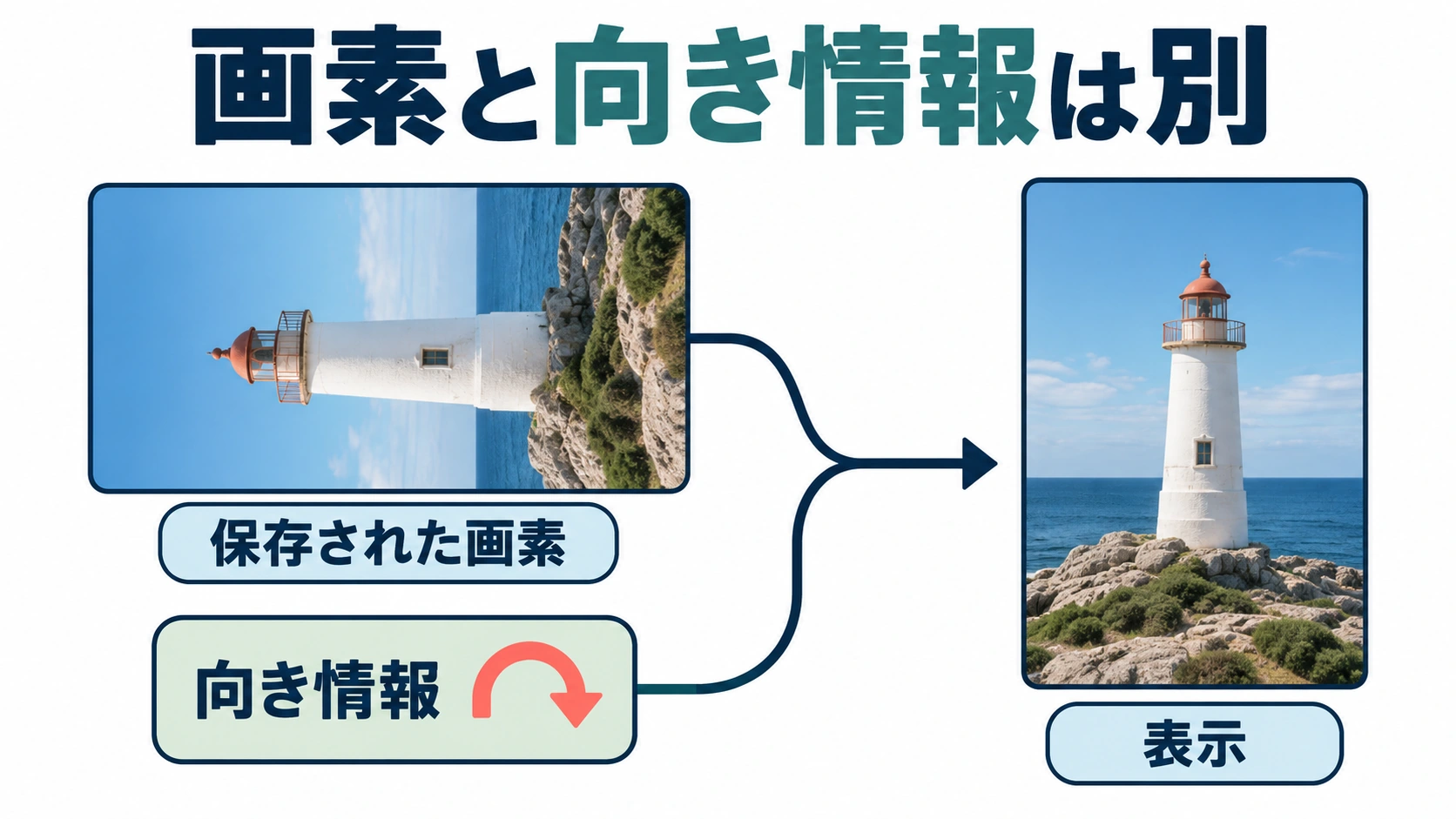
上の図は、この関係を説明する模式図です。灯台の写真風イラストは実測に使った画像ではなく、特定のアプリの画面でもありません。実ファイルでの違いは、後の自作図形の比較で確かめます。
MicrosoftのOrientationの定義にも、通常の向きだけでなく、回転や反転を含む値があります。覚えるべきなのは番号の一覧より、「向きの情報と画素の並びを別々に持てる」という点です。横向きの問題と左右反転の問題も、見た目を確かめず同じ処理で片づけません。
縦横比の変更も別の操作です。縦の写真を横長の枠へ入れるために切り抜く話なら、縦横比と切り抜き・余白の違いへ進んでください。横向き表示を直したいだけなのに切り抜きを始めると、残したかった部分まで失うことがあります。
自作JPEGで「削除」と「向きの反映」を比べる
PlusLogでは、屋根と窓、片側に寄せたドア、太陽を描いた400×600pxの自作図形を用意しました。これを横向きの600×400pxにしてJPEGへ保存し、向き情報にOrientationの値6を付けています。人物の写真や実際の撮影データを使わず、どちらが上で、左右がどうなったかを区別できる材料にしました。
まず、このJPEGからEXIFを格納した部分だけを取り除き、画像を圧縮したデータ部分はそのまま残しました。取り除く前と後をそれぞれ開き、向き情報を反映しないRGBの画素列として照合すると、全画素が一致しました。縦横も600×400pxのままです。情報を消す操作だけで、横になっていた家が立つわけではありませんでした。
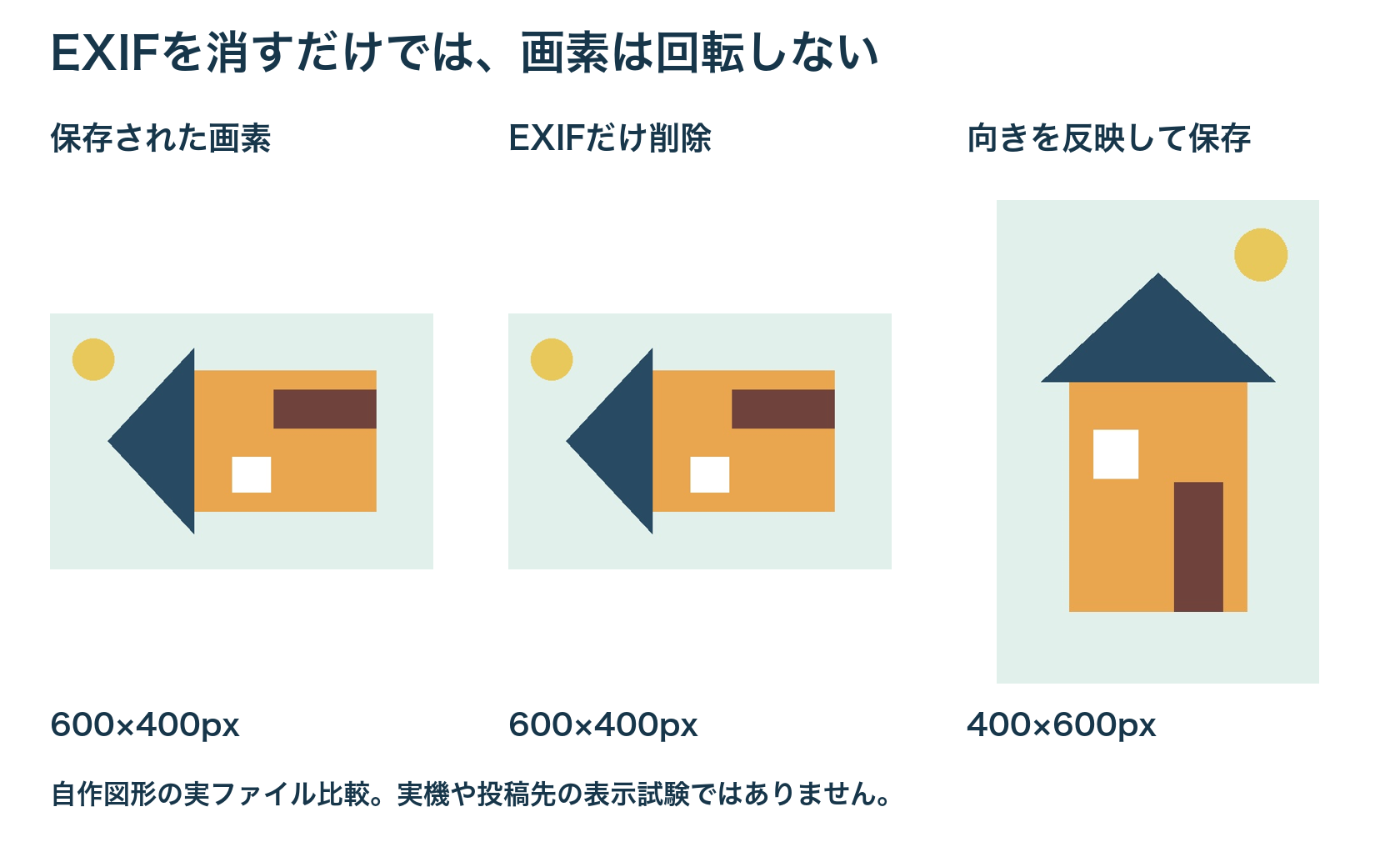
次に、元のJPEGの向き情報を画素へ反映し、結果をPNGへ保存しました。保存後に開き直すと400×600pxで、家は縦に立つ向きになっています。元JPEGを読み取った画素を時計回りに90度回転した結果とも、全画素が一致しました。PNGを選んだのは、この比較でJPEGの再圧縮による変化を混ぜないためです。
検証にはPillow 11.0.0を使いました。Pillowの公式文書で説明される向きの適用と情報の除去を使い、保存したPNGに同じ処理をもう一度行っても画素が変わらないことまで確認しています。
この結果は、自作JPEGと今回の処理条件についてのものです。スマホの編集アプリ、Adobe Stock、ブログへのアップロードを実機で試した結果ではありません。図の家が立っているから、どのサービスでも同じ手順で直るとは広げられません。それでも「EXIFを削除する」と「画素に向きを反映する」が別の操作だという違いは、ファイルを保存して確かめられます。
横向きになる場所を、一枚で切り分ける
最初からフォルダー内の写真を一括で回すより、問題が出る一枚を選びます。その原本を別の場所へ残し、確認用コピーを作ります。元のファイル名、編集に使ったアプリ、書き出したファイル名、向きが変わる画面を対応させると、同じ写真を見ているつもりで別ファイルを比べる混乱を減らせます。
確認する場面は三つに分けると整理しやすいです。元画像を開いた場面、編集後に書き出したファイルを開き直した場面、投稿先のプレビューです。「編集画面では縦、書き出し後は横」なら書き出し条件を先に調べます。「書き出し後は縦、投稿先だけ横」なら、投稿先の画像処理や案内を確認する順番になります。これだけで原因が確定するわけではなく、調べる範囲を狭めるための記録です。
Amebaの公式FAQでは、投稿時にEXIF内の向き情報も削除され、向きが変わる場合を案内しています。2021年更新の同サービスの説明であり、すべての投稿先が同じ処理をしている根拠にはしません。利用しているサービスの現行ヘルプを探すときは、「画像が横向き」「写真の回転」「EXIF」など、症状と用語を組み合わせます。
投稿直後の小さなサムネイルだけでなく、画像を開いた状態でも確認します。一部だけを切り取ったサムネイルでは、向きが正しいのか、構図の違いなのか分かりにくいからです。再確認する際は、確認用に付けたファイル名を照合し、以前の画像を見ていないかも確かめます。何度も上書きして区別できなくなったら、原本から一枚だけ作り直す方が比較しやすくなります。
表示を回すだけで終えず、保存後を開き直す
編集ソフトで画像が縦に見えたら、次は何を回したのかを確認します。作業しやすくするために表示だけを回す機能と、画像の内容を回転する機能は、目的が違います。画面で正しく見えたことだけでは、書き出すファイルの向きまでそろったとは限りません。
たとえばAdobeの画像回転の案内は、表示を回すRotate Viewと、画像全体を回すImage Rotationを分けています。ここでは機能の違いを確認する例として参照しており、PlusLogがPhotoshopの現行画面で動作検証したという意味ではありません。別のアプリなら、そのアプリの保存・書き出しの説明を確認します。
作業の基準にするのは、書き出して閉じた後のファイルです。向きを整えて別名で保存し、そのファイルを開き直します。屋根や顔などの上下だけでなく、看板の文字、片側にある窓や持ち手なども見ると、回転と左右反転を取り違えていないか確かめられます。元画像で左右を判断できない場合は、分からないまま反転を追加しません。
今回の例では、600×400pxから400×600pxへ縦横が入れ替わりました。しかし、正方形の画像は回しても縦横の数値が変わりません。数値だけを合格条件にせず、見た目の向きと、使うファイルの一致を一緒に確認します。逆に、縦横が入れ替わっていても、意図した向きと逆なら完了ではありません。
EXIFを残すか削除するかは、向きを整えることとは分けて考えます。位置情報や撮影情報の扱いも確認が必要ですが、向き情報を消しただけで画像内の個人情報まで消えるわけではありません。今回の検証も、個人情報が残らないことを保証する試験ではありません。依頼写真や業務の画像は、公開してよい範囲と保存先を先に確認してから作業します。
原本を残し、確認用から提出用へ進める
向きが直った後も、確認用ファイルをそのまま提出できるとは限りません。提出先が求める形式、画素寸法、容量、色の条件は別に残ります。今回PNGへ保存したのは検証のためであり、JPEG指定の提出先へPNGを送ることを勧めるものではありません。向きの確認が終わってから、必要な形式へ書き出します。
ファイルは、撮影・制作時の原本と、向きを整えた作業用、実際に送る完成版を区別すると見直しやすくなります。毎回三つの複製を増やすことが目的ではなく、どこから作り直せて、どれを選んで送るのかを明らかにするためです。原本を回し続けて上書きする前に、戻れるファイルがあるか確認します。
うまくいかない場合は、同じ操作を繰り返すより、元の形式、編集ソフトとバージョン、書き出し形式、向きが変わった段階をまとめて相談します。公開可能な範囲のスクリーンショットがあると、「画面の表示だけが違う」のか「完成ファイルも違う」のかを伝えやすくなります。個人情報を含む原本を、そのまま公開の質問欄へ添付する必要はありません。
JPEGで完成版を何度も作り直す場合は、向きの問題と再圧縮による変化を混ぜないことも大切です。再保存と単なるファイルコピーの違いは、下の記事で実ファイルを比較しています。回転できたかを確かめた後に、どの原本から完成版を作るかという確認へ進めてください。
まずは一枚を書き出し、投稿先でも確かめる
写真が横向きになるときは、画素の向き、EXIFの向き情報、確認している画面を分けると、次に調べる場所が見えてきます。自作JPEGでは、EXIFだけの削除で画素は変わらず、向きを反映して保存した結果とは違いました。情報の削除だけを万能な直し方にしないことが、今回の比較から残したい判断です。
まずは原本を残した一枚で、向きを整えた完成ファイルを作り、閉じて開き直します。その後、利用先のプレビューでも上下と左右を確かめてください。うまくいった条件を残してから必要な画像へ広げれば、原因が分からないまま全画像を上書きする状況を避けやすくなります。向きが正しいことと、提出先の形式やサイズを満たすことは、最後まで別々に確認します。