
副業のファイル名は、長く詳しくすれば探しやすくなるわけではありません。「何の制作物か」「何に使うものか」「どの版か」が分かる短い名前を決め、同じ種類のファイルに同じ順序で使う方が、原稿や画像を選ぶときの判断を助けます。まず最近使う一つの制作物から試せば十分です。
ブログや画像制作では、同じテーマの原稿、生成した原本、公開用に変換した画像が増えていきます。PlusLogでも本文原稿と画像の原本・公開用を区別して保存しています。ただ、保存してあることと、次の作業で正しいものを選べることは別です。「最終」「最新版」だけでは、候補が複数残ったときの判断材料になりません。
この記事では、個人の副業で使うファイル名を、テーマ・用途・版番号から設計する方法を整理します。PlusLogの保存例と、今回作成した説明用ファイルの並びの検証を使い、日付や拡張子の注意、名前を変える前に確かめる対応関係まで扱います。バックアップや特定サービスの投稿手順とは分け、次に使うファイルを迷わず開ける状態を目指します。
名前へ入れるのは、テーマ・用途・版
最初に決めるのは、ファイルをどう探すかです。記事をテーマから探す人なら、テーマ名を先頭にします。月次売上など、毎月同じ作業をする記録なら、対象年月を先頭にする方が見つけやすいかもしれません。すべてのファイルへ同じ長い規則を当てる必要はありません。
一つの記事の画像なら、backup_cover_v01.webpのように、テーマ、用途、版を区切る方法があります。これは説明用の命名案です。backupは制作テーマ、coverは表紙、v01はその用途の版番号。本文図ならcoverをdiagram01などへ変え、同じ制作物の仲間だと分かる部分を残します。
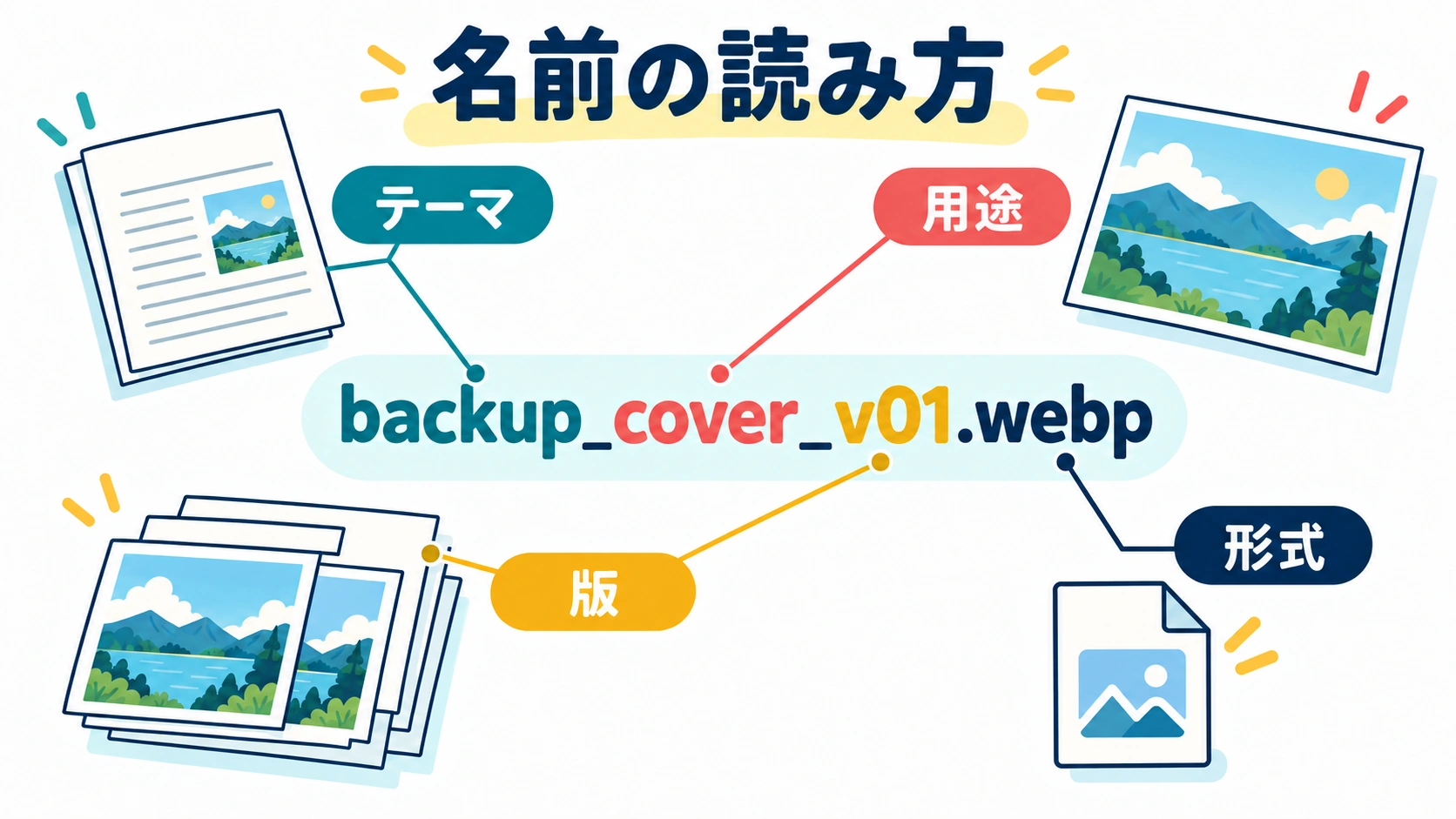
図は一つの名前の読み方を示しています。ファイル名を文章のように長く読むのではなく、共通のテーマ部分で仲間を集め、用途で使う場所を選び、版で候補を区別する考え方です。短い英語を使う例ですが、日本語のテーマ名でも、自分が普段検索する言葉にそろえれば構いません。
用途の呼び方は同じ種類でそろえます。表紙をcover、eyecatch、mainと毎回変えると、名前だけで探す条件が増えてしまいます。使い慣れた一つを選び、本文図にも簡単な番号を付けます。ただし、diagram01とdiagram02は図の用途を区別する番号で、v01とv02は修正の版です。この二つを混ぜないようにします。
名前へ入れなくてよい情報もあります。テーマが決まったフォルダ内なら、すべてのファイルへカテゴリ名、記事タイトル全文、作成者名まで重ねる必要はないでしょう。何を省くかは、ファイルを単独で送ったときにも意味が通るかで決めます。外部へ渡すものは、フォルダを離れても識別できる名前を残します。
原本と公開用は、同じテーマで結ぶ
PlusLogのバックアップ記事では、本文原稿と、PNGの生成原本、WebPの公開用画像を保存しています。この実例で大切なのは、拡張子が違うから別物と考えることより、どの原本からどの公開画像を作ったかをたどれることです。名前の共通部分は、その対応を確かめる手掛かりになります。
たとえばbackup_cover_v01.pngとbackup_cover_v01.webpが一組なら、テーマ、用途、版の部分が一致します。ただし、名前が一致しているだけでは、本当に同じ原本から書き出した証拠にはなりません。画像を開いて内容を照合し、必要なら変換元や使用先を短いメモへ残します。名前は対応を探す入口です。
原稿には、どの画像を使うかも記録しておくと確認しやすくなります。表紙の候補が二つあり、本文図も修正版がある場合、画像フォルダの見た目だけで採用品を決めないようにします。記事の原稿と公開画面を確かめて、採用した版を記録する方が、後から別媒体へ展開するときにも迷いにくくなります。
ここで「公開用」と「公開済み」を分けます。WebPへ変換済みでも、まだ投稿していない画像はあります。ファイル名にpublishと書いたことを投稿完了の証拠にせず、投稿記録で判断してください。公開済みのものには、使用した記事や媒体の記録を対応させる。採用の状態を名前だけへ詰め込みすぎない方が、差し替え時にも整理しやすくなります。
何を残し、どこから復元するかは、副業データのバックアップで残す原本と記録で整理しています。今回の命名は、手元にあるものを選ぶための工夫です。名前を整えても、削除や故障へ備える別のコピーができるわけではありません。
版番号はそろえる。並び方も確かめる
「最終」「最終修正」「本当の最終」のような名前は、その時点の気持ちは伝えても、変更の順序を説明しにくいものです。修正の候補を残す必要があるなら、v01、v02のような版番号と、採用した版の記録を分ける方法があります。すべての保存操作へ番号を振るのではなく、比較する必要がある区切りで残します。
今回は説明用のテキストファイルを六つ作り、Pythonのsortedでファイル名の文字列を並べました。数字の部分をそろえないsample_v1.txt、sample_v2.txt、sample_v10.txtは、v1、v10、v2の順になりました。二桁へそろえたsample_v01.txt、sample_v02.txt、sample_v10.txtは、v01、v02、v10の順です。
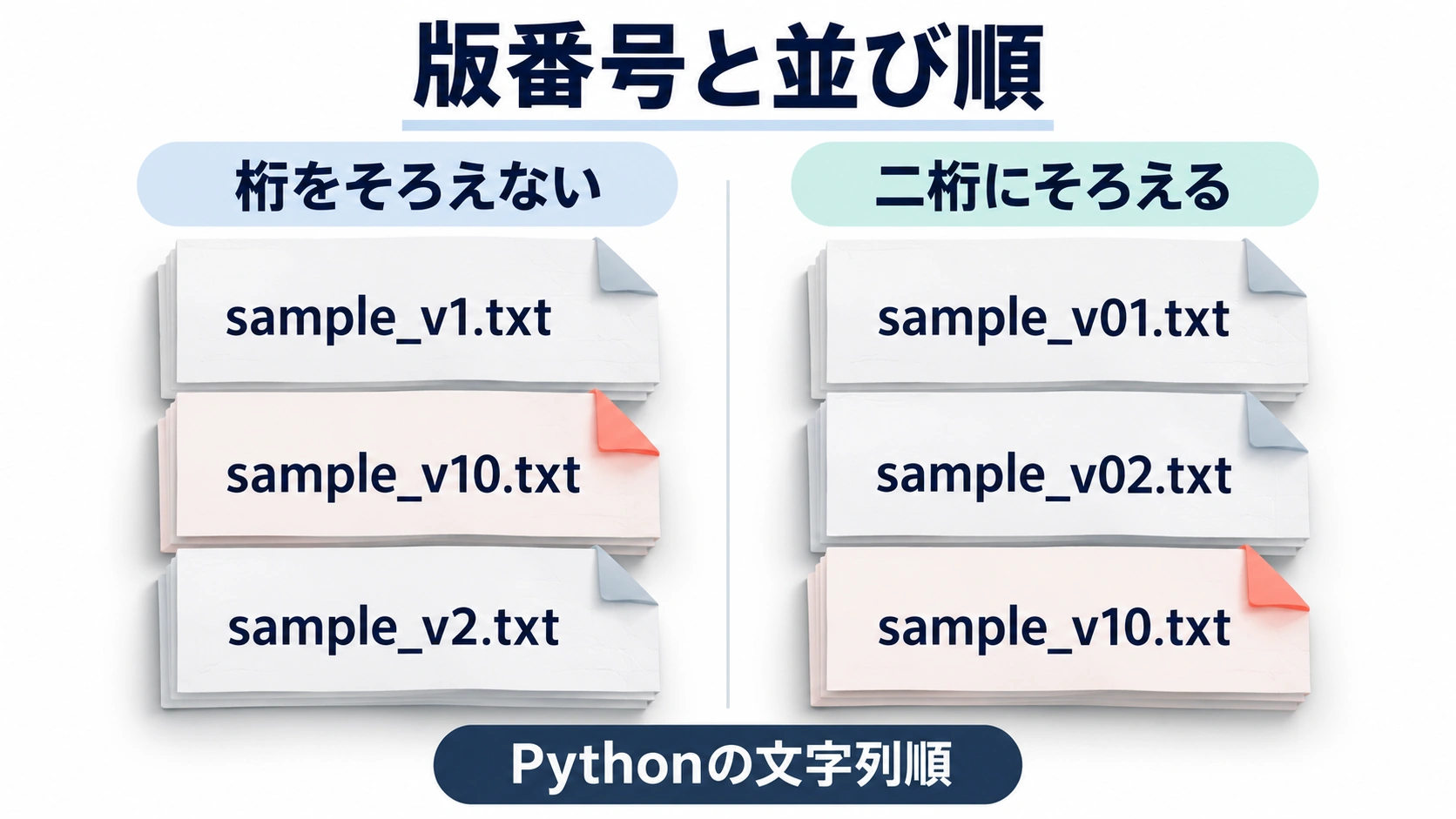
図は、この検証結果を左右で比べたものです。Finderやエクスプローラーの表示順を測定したものではありません。アプリには数字を自然な順に扱う並べ方もあり、更新日時順なら結果は別になります。「どの画面でもv10はv2より前になる」と断定せず、使う画面と並び替え条件で確かめてください。
二桁の番号も万能ではありません。100以上の候補を扱うなら、最初から三桁にするなど、必要な範囲を考えます。一方、記事の修正を数回残すだけなら、長い連番管理を導入する必要はありません。名前の整合性を保つ手間と、見分ける価値の釣り合いを見ます。
番号が大きいことと、採用することも別です。v03が試作で、実際に使ったものはv02という場合があります。最新版という一語で、最後に作った版、確認を通った版、公開した版を同じものにしないようにします。作成の順序は番号、採用の判断は記録で分けると、古い版を意図して使った場合も説明できます。
日付は「何の日付か」を決める
日付を入れるなら、作成日、対象日、公開日のどれを表すかを決めます。売上集計のファイルへ作業した日だけを入れると、何月の実績かが名前から分かりません。月次の記録なら、対象年月を主役にして、集計を修正した版を後ろへ付ける方が役割を説明しやすくなります。
説明例なら2026-09_sales_v01.xlsxは2026年9月分の売上記録です。10月に作成しても、対象月は9月のまま。日付順に文字列をそろえたい場合は、年、月、日の順にし、月と日を二桁へそろえる方法があります。これは一つの整理案で、会計や申告に必須のファイル名を示すものではありません。
単発の記事に、日付を必ず入れる必要はないでしょう。継続して修正する記事はテーマ名で探す方が自然な場合もあります。公開日が変わるたびに原稿名を変更すると、画像の参照や作業メモも直す必要が出ます。日付を名前へ入れる価値があるかは、時間を軸に探す作業かどうかで判断します。
対象月と制作日を両方入れたい場合でも、名前だけを説明書にしない方が扱いやすくなります。まず対象月を名前へ入れ、集計日や修正理由は表の中や付属メモへ残す方法があります。ファイル名から拾う情報と、開いて読む情報を分ければ、短い名前でも必要な経緯を保てます。
拡張子と保存先の制約を先に見る
名前を付け替えるときは、末尾の拡張子を残します。.pngを.jpgへ書き換えても、JPEGへの変換操作にはなりません。ファイルの形式を変えるときは、対応するアプリから書き出します。テーマや用途の部分を直す作業と、保存形式を変える作業を分けてください。
Appleのファイル名変更の公式案内でも、拡張子を変更すると元のアプリで開けなくなることがあると説明されています。拡張子を隠す設定を使っている場合は、変更する範囲を見落とさないようにします。大量変更の前に、一つのコピーで開けることを確かめます。
クラウド保存や投稿先には、名前やパスの制約があります。OneDriveなら、使用できない文字、予約された名前、フォルダを含めたパスの長さが、Microsoftの公式制限に整理されています。対応は環境によるため、ローカルで保存できた名前が、同期や別の端末でも同じように使えるとは決めつけません。
日付の区切りにスラッシュを使うなど、名前へ特殊な記号を増やす前に保存先を確かめます。簡単な区切りで足りるなら、ハイフンやアンダースコアなどへそろえる方が管理しやすいでしょう。ただし、これもすべてのサービスへの適合を保証するものではありません。投稿先が指定する長さや一致条件がある場合は、その条件を優先します。
住所、本名、取引先の非公開情報を、公開する画像のファイル名へ入れないことも大切です。名前は自分のフォルダ内だけでなく、共有先や公開URLに出る場合があります。作業中の個人向けの識別名を、公開先へそのまま渡してよいかも確認します。
既存ファイルを一括で変える前に
新しい規則を決めても、過去のファイルすべてをすぐ変更する必要はありません。まず次に作るものへ適用し、最近使う一つの制作物で試します。名前をきれいにするためだけに過去の参照関係を壊すと、探しやすくする作業が、使えない原因になってしまいます。
確認するのは、原稿からの画像参照、表のFilename列、ショートカット、編集ソフトのリンク素材などです。名前を変えたファイルへ、自動で参照が追従するとは限りません。外部へ送信したものや公開済みの画像は、手元のリネームだけで、相手側の名前やURLも変わるわけではありません。
変更するときは、元の名前と新しい名前を対応表へ残し、作業用コピーで試します。コピーを開き、参照している画像や資料も表示できることを確認してから、必要な範囲へ適用します。コピーの作成が既存の同期先へどのように反映されるかも見て、意図しない上書きを避けます。
特に画像とCSVを対応させる作業では、画像側の名前だけを変えると表側との照合ができなくなる場合があります。投稿の情報入力まで進める人は、次の記事で、Adobe Stockの画像とCSVを結ぶ基本条件を確認できます。

一つの制作物で、探して開いてみる
最初の確認は、規則を覚えられたかではなく、次の作業で正しいものを選べるかです。テーマ名で探し、表紙と本文図を区別し、どの版を使うか確認して開く。原本と公開用が対応しているかも見ます。この一巡で迷う場所があれば、必要な情報を名前やメモへ補います。
ファイル名へ何でも入れるより、テーマ・用途・版の順をそろえ、日付は意味を決めて使う。公開済みかどうかは投稿記録で確認し、名前を変えるときは参照先も確かめる。このくらいから始めれば、複雑な整理の仕組みを作る前に、役に立つ規則かどうかを試せます。
説明用の六ファイルで確かめた並び方は、一つの比較条件に限る結果です。自分の作業環境でも表示順と検索方法を試し、続けやすい範囲へ調整してください。すべてを片付けてから制作へ戻るより、次に使う一件が見つかる状態を作ることを、最初の到達点にします。