
保存した画像を別のアプリで開くと、色が薄い、鮮やかすぎる、少し違う。そんなときは、明るさや彩度をすぐ調整する前に、元画像と書き出した画像のカラープロファイルを確認します。sRGBという名前を付ける操作と、sRGBへ色を変換する操作は同じではありません。
画像の色は、RGBの数値だけで決まりません。その数値をどの色として扱うかという情報や、表示する側の対応も関わります。ただし、色が違う原因をすべてプロファイルへ決めつけることもできません。まず同じファイルを比べているかを確かめ、どの段階から違うのかを絞ります。
PlusLogでは、説明用の単色PNGを作り、画素を変えずにsRGBとDisplay P3のプロファイルを付けた場合と、P3からsRGBへ変換した場合を比べました。この記事では、その数値の検証と公式ヘルプを使い、割り当て・変換・埋め込みの違いを整理します。画面や印刷物の色を測定した実験ではなく、元画像を壊さず確認するための入口です。
同じRGB値でも、色の意味は同じとは限らない
RGBは、赤・緑・青の成分を数値で表します。しかし、同じ三つの数値でも、sRGBとDisplay P3では同じ色を指すとは限りません。カラープロファイルは、その数値を色として解釈するための情報です。「RGB画像だから全部同じ条件」と考えると、この違いを見落とします。
たとえば、画像の横幅が600px、縦が400pxで一致していても、色の扱いまでそろっているとは限りません。寸法は画像を構成する画素の数、プロファイルは色の解釈に関わる情報です。画像がぼやける問題と色が違う問題は、最初から同じ設定で直そうとしない方が整理できます。
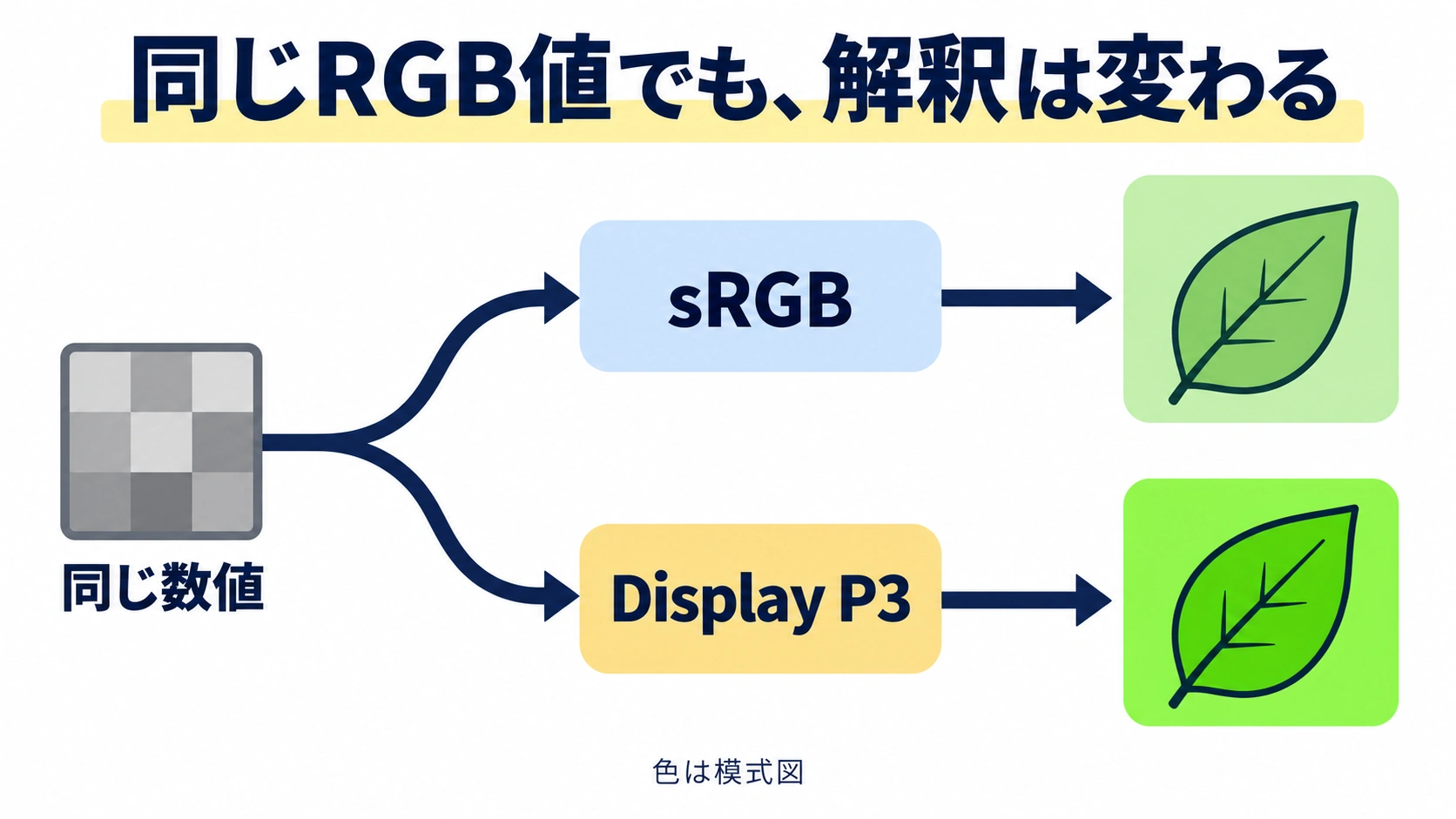
図は、同じ数値を別のプロファイルで読む関係を表した模式図です。二つの葉の色は、実測した色差や色域の広さを正確に描いたものではありません。Display P3なら必ず図のように鮮やかになる、という見本としては使わないでください。
Adobeのカラーマネジメント解説でも、機器やアプリの色の扱いが異なることと、できるだけ一貫した色へ調整する仕組みを説明しています。プロファイルは画像を美しくするフィルターというより、制作と出力の間で色を伝えるための情報として見ると、操作の目的を考えやすくなります。
一方、dpiやppiの数字を変えても、この色解釈の問題を解決したことにはなりません。密度と画素数の違いは、画像のdpiを変えると画質は上がる?で別に検証しています。色、寸法、容量を一つの「画質」という言葉へまとめず、今変わっているものを分けて確認します。
名前を付ける「割り当て」と、数値を計算する「変換」
プロファイルの割り当ては、画像のカラー値をそのままにして、どのプロファイルとして解釈するかを変える操作です。元の画像が別の色空間で作られたのに、見た目を直すつもりでsRGBを割り当てると、かえって意図した色から離れることがあります。
変換は、元と変換先のプロファイルを使って色の数値を計算し直す処理です。色の見え方をできるだけ保ちながら別の色空間へ移す目的で使います。ただし、変換先で表せない色や、選んだ変換方法などの影響があるため、すべての色の完全一致を約束する処理ではありません。
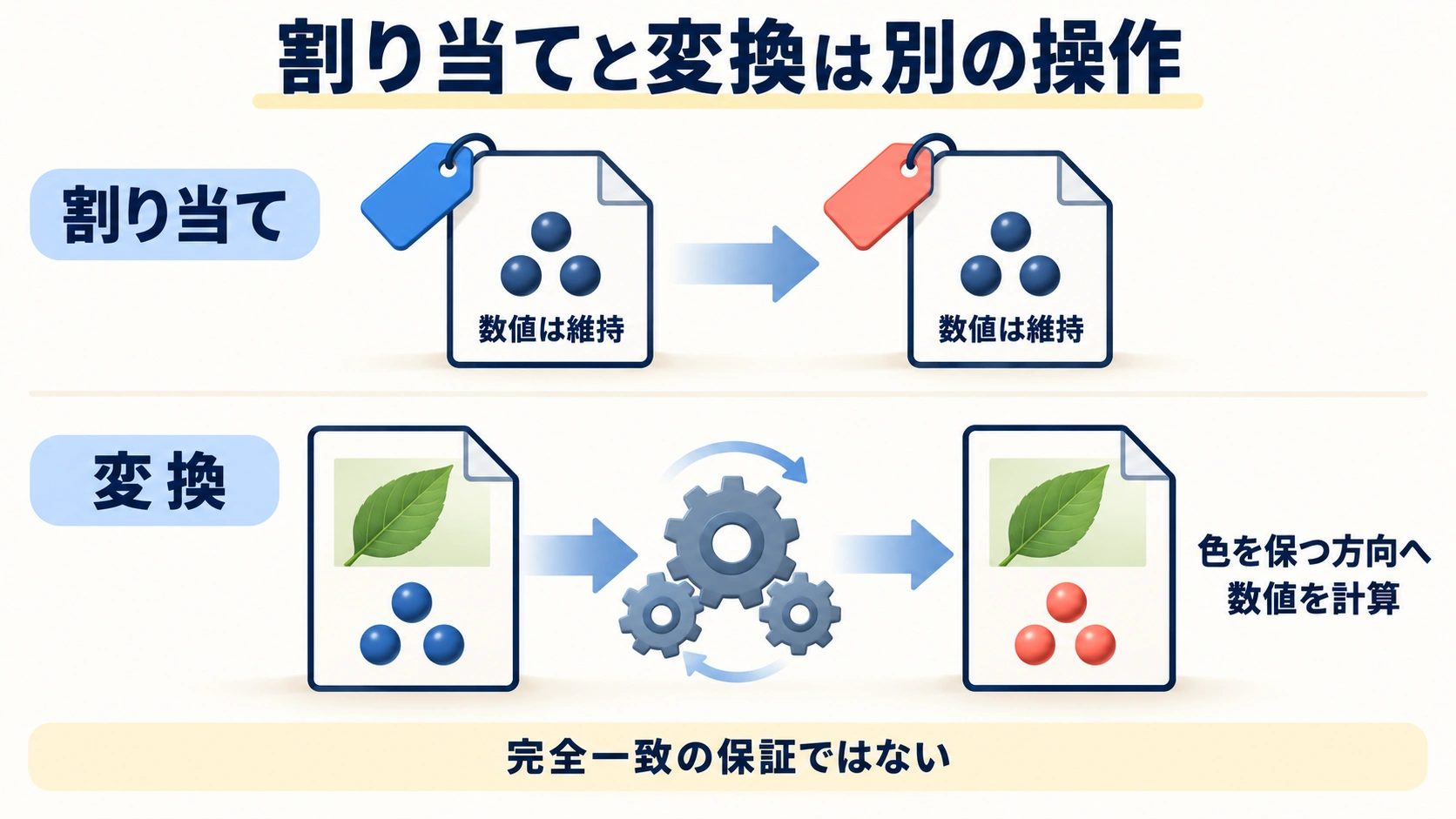
図の札はプロファイル、粒はカラー値を表す比喩です。上段は札を替えても粒を保ち、下段は色を保つ方向へ粒の値を計算する違いを示しています。実際の色変換エンジンの内部構造や処理手順を描いたものではありません。
Photoshopでは、公式のプロファイル変更手順が、編集メニューの割り当てとプロファイル変換を分けています。ここでは公式操作名を紹介しており、PlusLogがPhotoshopの画面で同じ操作を実演した記録ではありません。利用中のアプリでは、その機能が何を変えるのかを公式案内で確認します。
もう一つの「埋め込み」は、保存したファイルへプロファイル情報を持たせることです。埋め込むだけで、必ずsRGBへ変換されるわけではありません。変換先を選ぶ設定と、その情報を保存する設定を別々に見ます。「プロファイル付き」と表示されても、何のプロファイルなのかまでは確かめたいところです。
元の色空間が分からない画像では、どの割り当てが正しいかを見た目だけで決めないようにします。制作したアプリの設定、元データ、受け取った相手の指定を先に調べます。失われた情報が不明なままなら、好みの色になったことと、元の意図を復元できたことは区別します。
単色PNGで、変わった情報を確かめた
今回の検証では、600×400pxの画像をRGBの90・150・100で塗りつぶしました。Python 3.13.1、Pillow 11.0.0、LittleCMS 2.16を使い、macOSにあるsRGBとDisplay P3のICCプロファイルをそれぞれ埋め込んで、二つのPNGを保存しています。実際の投稿画像や顧客の写真は使っていません。
二つのファイルを開き直して、寸法、埋め込まれたプロファイル名、画素値を読み取りました。sRGB側もDisplay P3側も600×400px、RGBは90・150・100です。さらに全画素を復号したデータのハッシュも一致しました。今回、プロファイルを付け分ける保存では画素の数値を変えていないと確認できます。
| 保存した条件 | 読み戻したプロファイル | RGB値 |
|---|---|---|
| 同じ画素へsRGBを埋め込み | sRGB IEC61966-2.1 | 90・150・100 |
| 同じ画素へP3を埋め込み | Display P3 | 90・150・100 |
| P3からsRGBへ変換 | sRGB IEC61966-2.1 | 67・152・95 |
次に、P3のPNGを入力にして、相対的な色域を維持する設定でsRGBへ変換しました。保存後のPNGは同じ600×400pxですが、RGBは67・152・95になりました。プロファイル名だけをsRGBへ替えて90・150・100のまま保存したものとは、結果が違います。
この数値は、今回の単色とプロファイル、変換方法に限る結果です。読者の写真へ入力する補正値でも、すべてのアプリで一致する変換値でもありません。Photoshopで同じ数値が出ることや、二つの端末で同じ色に見えることまでは検証していません。
特に、画素のハッシュが一致しても、プロファイルまで含むファイル全体が同じという意味にはなりません。逆に、変換で画素値が変わったことだけを理由に「色が壊れた」とも判断できません。何を保ち、何を変える操作だったのかを先に決めておく必要があります。
書き出しで違ったら、比較する一枚を固定する
実際の画像では、最初に元画像を残し、書き出し用のコピーを一枚だけ作ります。元、変更途中、保存済み、掲載先で作られた別サイズを行き来すると、どの段階で色が変わったかが分かりにくくなります。ファイル名と保存先を確かめ、同じ一枚の変更前後を追います。
確認する記録は、元のプロファイル、変換先、実行した操作、保存後のプロファイルです。たとえば「元はDisplay P3、書き出しでsRGBへ変換、保存後にsRGBを確認」のように残します。これは記録の書き方の例で、手元の画像がP3であると推定してよいという意味ではありません。
保存後は編集画面だけを見ず、出力したファイルを開き直します。埋め込み情報を読めるアプリでプロファイルを確認し、同じ表示環境で元と比較します。違う端末でだけ違うなら、ファイルの設定と表示側の問題を分けて調べます。別端末に合わせて原本の彩度を繰り返し直す前に、条件を固定する方が原因を追いやすくなります。
Appleのカラーに関する案内にも、アプリがプロファイルを認識していない可能性への言及があります。プロファイルを付ければ、どの表示側でも同じ扱いになるとは考えないようにします。今回の検証も、すべてのアプリの対応状況を調べたものではありません。
Web掲載後にだけ差を感じる場合は、送ったファイルと実際に表示されている画像が同じかを確認します。配信側の変換や再圧縮を、調べずに原因と断定しません。元と書き出し結果、掲載先、見たアプリ名を整理しておくと、サービスへ問い合わせるときにも、単に「色が変です」より状況を伝えやすくなります。
sRGBは用途に合わせる。印刷や原本まで一律に変えない
Adobeのカラー設定の説明では、Web用画像を作るときにsRGBを勧めています。ただし、これは手元の原本すべてをsRGBで上書きしてよいという意味ではありません。掲載用の出力と、今後の編集に使う原本を分けておくと、別用途へ戻る選択肢を残せます。
納品先から色空間やプロファイルの指定がある場合は、その条件を先に確認します。印刷用なら、印刷所の指定があるかを見ます。Web用のsRGB出力ができたことだけで、そのまま印刷の色合わせまで済んだとは扱いません。今回の単色PNGの結果から、印刷物の再現性も保証できません。
また、「鮮やかな方が高画質」「容量が大きい方が正しい色」といった基準で選ばないようにします。編集したかったのが色調なのか、別の環境でも意図を伝えたかったのかで、必要な操作が変わります。色調を直すつもりがないなら、まず情報の対応を確認し、見た目だけを好みに寄せる修正と混ぜない方が安全です。
PlusLogでも生成原本と公開用WebPを分けて保管しています。今回の三つの検証PNGも別名で保存し、出力後に情報を読み直しました。これは保存の運用と数値を確かめた記録であり、普段の制作で色の事故を経験した話や、解決による売上の変化を示すものではありません。
まず一枚で、元の情報を確認し、用途の指定に合わせて出力し、保存結果を読み直す。この一巡で判断できない画像を、そのまま一括変換へ流さないようにします。元プロファイルが分からない場合や、納品の色精度が厳密に求められる場合は、元データや依頼先へ確認する段階を残します。
色を直す前に、どこで違ったかを残す
画像の色が変わったら、まず元と出力後が同じ画像か、プロファイルは何かを確認します。割り当ては数値の解釈を変え、変換は出力先に合わせて数値を計算する操作です。今回のPNGでも、名前を付け分けるだけの場合と、P3からsRGBへ変換する場合では、画素の結果が異なりました。
次に作る一枚では、元のプロファイル、操作、保存後の情報を短く残してみてください。見た目の比較は同じ条件から始め、元データを上書きせず、用途別に出力します。sRGBという名前の有無だけで終わらせず、どうしてその結果になったかを追える状態にします。
ストック素材の提出では、色に加えて形式や画素数などの条件も別に照合が必要です。提出サイズへ進む場合は、次の記事でMPとMB、保存後に見る項目を整理できます。この記事の色の検証を、投稿サービスの受付条件の代わりには使わないでください。