画像のdpiを72から300へ変えても、それだけで細部が増えるとは限りません。画素数を変えず、印刷用の密度設定だけを書き換えたなら、元の絵をより小さい面積へ割り当てる関係になります。画質を上げたいのか、指定の大きさで印刷したいのかによって、見るべき設定が変わります。
素材の情報を見ると、横幅のpx、解像度のdpiやppi、印刷寸法のcmが並びます。「300」という数字だけをそろえたのに、必要な大きさでは粗く見えることもあります。ここでは画像側の密度を主にppiと呼び、検索や設定画面で見かけるdpiという言葉と分けて整理します。
PlusLogでは今回、同じ自作画像を密度だけ変えてPNG保存し、開き直して画素を照合しました。その結果と印刷寸法の計算から、密度変更と再サンプルを区別する判断順を紹介します。特定アプリの操作体験やプリンターの実機試験ではありません。手元の一枚を、元画像を壊さずに確認するための記事です。
px・ppi・dpiは、何を数えているかが違う
pxは画像を構成する画素の数を表す単位です。1200×800pxなら、横1200個、縦800個で、合計96万画素です。ppiは、印刷する長さ1インチへ何個の画素を割り当てるかを表します。画像の横幅が同じ1200pxでも、紙の上でどの長さに置くかによって密度が変わります。
dpiはdots per inch、ppiはpixels per inchです。プリンターの点の密度と画像の画素の密度は、同じ数字をそのまま比較するものではありません。ただし日常の説明や設定名では、画像の解像度にもdpiという呼び方が使われます。単位の表記だけで判断せず、画像の画素を指すのか、出力機器の性能を指すのかを見ます。
キヤノンのプリント講座でも、画像の画素数と画像解像度、プリンターなどで使うdpiの意味が説明されています。カメラの画素数が大きいことと、プリンターの性能表示が大きいことを、同じ「高解像度」の一言でまとめない方が確認しやすくなります。
また、MBは保存ファイルの容量です。画素数、密度、容量を三つとも増やせばよいわけではありません。素材の提出条件としてMPやMBを確かめたい場合は、Adobe Stockの画像サイズをMPとMBで確認する方法で整理しています。この記事は、その先の印刷寸法と密度の関係に範囲を絞ります。
密度だけの変更と、再サンプルを分ける
密度の欄を変更したときは、変更前後の横・縦のpxも一緒に見てください。pxが同じなら、画素数を保ったまま印刷上の割り当てを変えている可能性があります。pxも変わったなら、画素を増減する処理が入っていないかを確認します。「解像度を変更」という操作名だけでは、どちらの結果になるか決まりません。
この分かれ道を示したのが次の模式図です。上側は密度だけを変更する場合、下側は再サンプルで画素数を変える場合です。花と格子は関係を理解するためのイラストで、今回保存した検証ファイルの画面や、実際の画素数を表すものではありません。
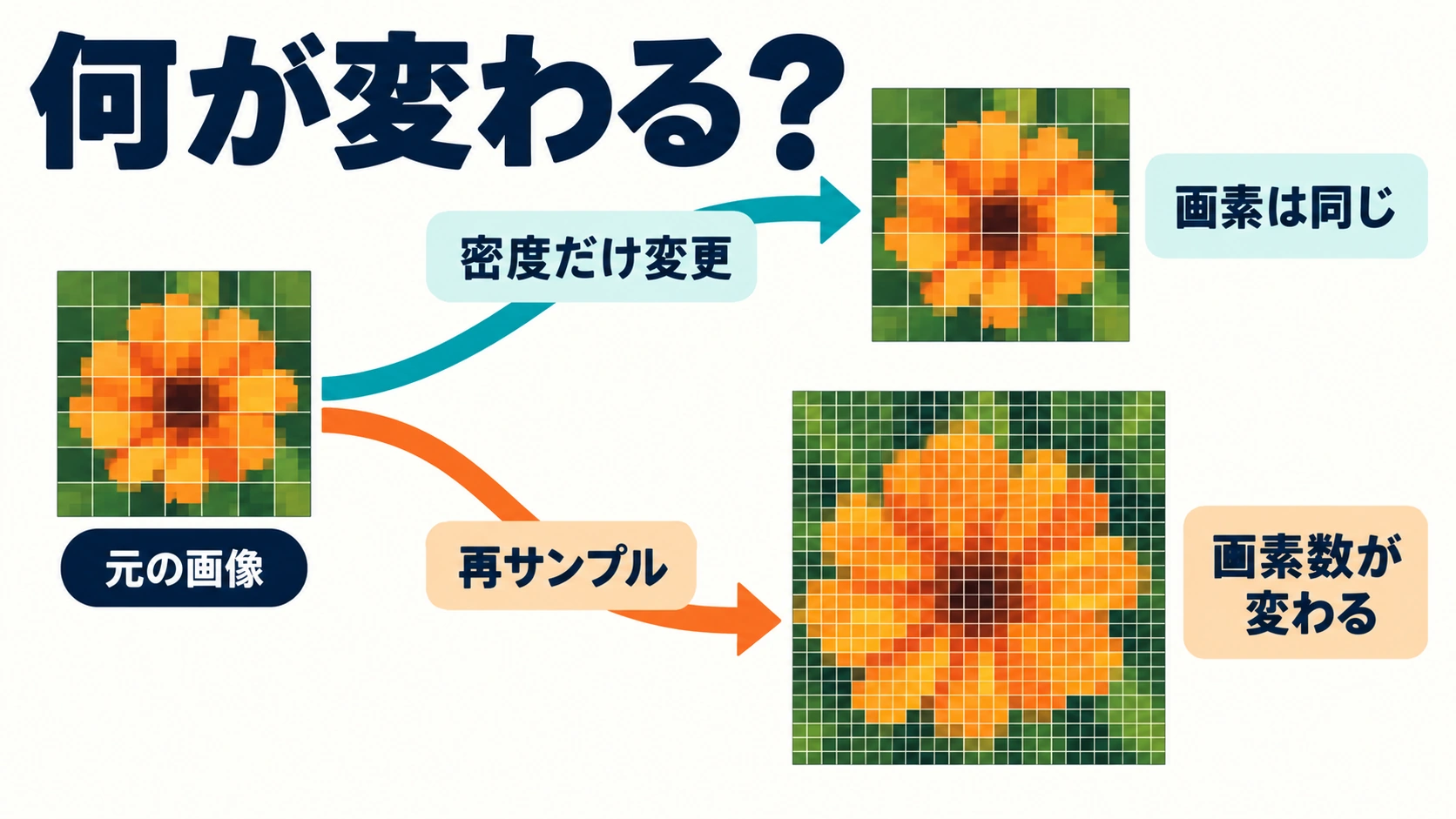
Adobeのプリントサイズと解像度の変更手順では、ピクセル寸法を維持する場合に「再サンプル」の選択を解除する方法が案内されています。使っているソフトに同名の設定があるとは限らないので、公式ヘルプと変更後のpxを合わせて確かめます。ここで紹介しているのは公式手順の考え方で、PlusLogがPhotoshopの現行画面を操作した記録ではありません。
再サンプルで拡大すると、計算によって画素を追加します。数が増えることと、撮影時や制作時の細部が正確に戻ることは別です。逆に縮小では、元の情報の一部を減らします。小さく保存した画像を後から拡大する使い方があるなら、縮小前の原本を別に残す意味があります。数値の大小だけで品質を合格にしません。
1200×800pxを二つの密度で保存してみた
検証用に、長方形、円、斜線を描いた1200×800pxのRGB画像をPythonとPillowで作りました。この同じ画像を、密度の指定だけ72と300へ変えて二つのPNGに保存しています。写真の鮮明さや印刷品質を測る実験ではなく、密度の設定と画像の中身を切り分ける小さな確認です。
保存後に両方のファイルを開き直し、寸法と密度情報を読み取りました。さらに、復号したRGBの全画素をバイト列として比較しています。どちらも1200×800pxで、全画素のデータが一致しました。ファイル全体は密度情報を含むため別のデータですが、絵を構成する画素は変わっていません。
| 今回の保存条件 | 再読込した寸法 | 元画像との関係 |
|---|---|---|
| 密度72でPNG保存 | 1200×800px | 画素数を維持 |
| 密度300でPNG保存 | 1200×800px | 72のファイルと全画素一致 |
| 横・縦を2倍へ再サンプル | 2400×1600px | 画素数が4倍 |
PNGに記録された密度を読み戻すと、約72.009と約299.9994でした。保存形式の密度表現による丸めがあるため、設定値を読み戻した小数が完全一致するとは限りません。今回の比較で見るべき差は、そのわずかな小数ではなく、画素数と画素データが同じかどうかです。
別に、元画像を2400×1600pxへLanczos法で拡大して保存したところ、こちらは384万画素になりました。元の96万画素の4倍です。ただし、今回確認したのは寸法と処理結果であり、「4倍きれいになった」という評価ではありません。密度の書き換えと、画像自体を作り直す処理は違うことが分かります。
この結果を、すべての保存操作へ広げないでください。たとえば別形式へ変換したり、圧縮設定や色の扱いを変えたりすれば、密度以外の変化も起こり得ます。今回の全画素一致は、同じRGB画像をPNGへ保存した条件での結果です。ほかのアプリやJPEG保存での一致を保証するものではありません。
印刷する幅を決めると、必要な密度が見える
画素を変えずに密度だけを変えると、標準的な換算上の印刷寸法が変わります。横幅の計算は「横のpx÷ppi×25.4」でmmへ直せます。1インチは25.4mmです。横1200pxなら、72ppiでは約423.3mm、300ppiでは101.6mmです。同じ画素を狭い幅へ置くほど、1インチに入る画素が多くなります。
次の比較図は、同じ絵を大きな紙面と小さな紙面へ割り当てる関係を表しています。実際にプリンターで出した写真ではなく、格子の細かさや紙の寸法も説明用です。図の小さい方に、新たな細部が生まれたという意味ではありません。
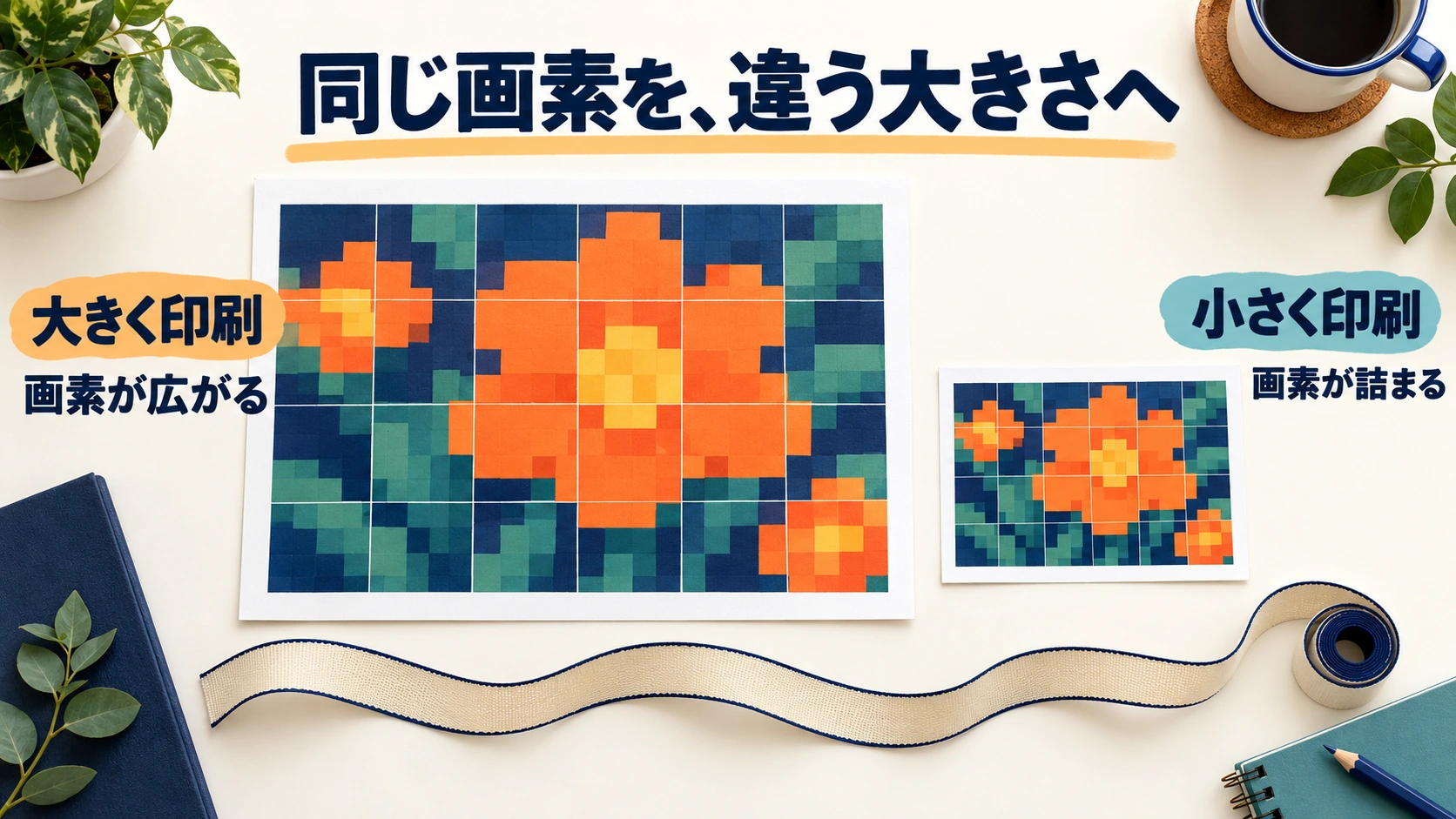
Adobeのプリント画像の解像度の説明も、画素数を保つ場合の密度と物理的な大きさの関係を示しています。ただし、ファイルへ300と書いたら、どのアプリでも必ず101.6mmの幅で出力されるわけではありません。配置先や印刷画面で幅を指定したり、用紙へ合わせたりすると、実際の割り当てが変わります。
たとえば横1200pxの画像を、配置先で幅152.4mm、つまり6インチへ置けば、計算上は200ppiです。ファイルに書かれた300という情報だけを見て、配置後も300ppiだと思わないようにします。今回の152.4mmも計算例で、推奨する写真サイズや実機の測定値ではありません。
依頼先から印刷する寸法と密度の両方を指定されたら、その組み合わせで必要なpxを計算します。たとえば幅101.6mmで300ppiなら1200pxです。幅203.2mmで同じ300ppiを求められたら2400pxが必要になります。元が1200pxしかないときは、密度の数字だけを変えて条件を満たしたことにはできません。
300へそろえる前に、用途の条件を見る
印刷では、まず完成する大きさと、出力先が求める画像密度を確認します。写真、小さな文字を含む図、離れて見る掲示物を、同じ一つの数字で判断しないようにします。300ppiという目安を見かけても、依頼先やプリンターの案内が別にあるなら、その条件に合わせて確認する方が確実です。
画面用の素材は、まず表示や書き出しで必要になる横・縦のpxを見ます。Webで使う一枚を、密度欄だけ300にしたことを理由に高画質と判断しません。配置時の拡大縮小や、掲載先が作る別サイズの画像も関わるため、最終的に使う場所で輪郭や文字を確かめます。この記事の検証では、個別のWebサービスの表示処理までは調べていません。
縦横比を変える作業も、密度とは別です。紙面へ収めるために端を切れば、利用できる画素の範囲が減ることがあります。一方、余白を加えるだけなら、被写体そのものが細かくなるわけではありません。切り抜きと余白の選択で迷う場合は、記事末の関連記事へ進んでください。
ストック素材の投稿でも、密度の数字だけで提出可否を決めないようにします。画素数、形式、容量、品質などの要件は、投稿先の素材区分ごとに確認が必要です。この記事はAdobe Stockの受付条件を更新する案内ではなく、ppi変更による画質の誤解を解く説明です。入稿条件へ進むときは、その時点の公式要件を別に照合してください。
元画像を残し、一枚だけ変更して確かめる
実際に変更するときは、最初に元画像を別に残し、作業用のコピーを使います。変更前の横・縦のpx、密度、必要な印刷寸法をメモしておくと、どの値が動いたかを追えます。「高画質版」という名前だけでは、密度を書き換えたのか、再サンプルしたのかを後から判断できません。
次に、画素数を保ちたいのか、必要な出力寸法へ画素を増減したいのかを決めます。密度だけを変えるつもりなら、設定後の横・縦のpxが変わっていないかを確認します。変わっていたら、そのまま全ファイルへ適用せず、再サンプルや幅・高さの単位を見直します。アプリごとの具体的な操作名は、利用中の公式案内と合わせてください。
保存後は、作業中の画面を見続けるのではなく、保存先のファイルを開き直します。寸法と設定を確かめ、再サンプルした場合は細い線や文字、輪郭も見ます。印刷が目的なら、配置した大きさと印刷画面の倍率まで確認し、必要に応じて一枚を試し刷りします。ここまでが読者が自分の環境で確かめる工程で、今回の検証が実機の出力品質を代わりに保証するものではありません。
PlusLogの記事画像でも、生成原本と公開用WebPは分けて保存しています。今回の密度検証も、二つのPNGを別名で残して開き直しました。用途別の完成版を作り、元へ戻れる状態にしてから数値を動かす。この順なら、印刷用に作った小さい画像で原本を上書きするような取り違えを避ける助けになります。
画質より先に、変えたいものを決める
dpiやppiの数字を上げる前に、「画素を増やしたい」「同じ画像を小さく印刷したい」「指定寸法で入稿したい」のどれかを決めます。今回の1200×800pxの検証では、密度だけを72から300へ変えた二つのPNGは全画素が一致しました。密度欄の変更と、絵の情報を変える処理は別です。
手元の一枚について、横・縦のpx、使う大きさ、再サンプルの有無を確かめてください。保存後に開き直し、印刷なら配置寸法も照合する。足りない画素を数字だけで埋めたつもりにならず、原本へ戻るか、使う大きさを変えるか、必要な処理を検討します。画像の形を変える場合は、次の記事で切り抜きと余白の違いを確認できます。