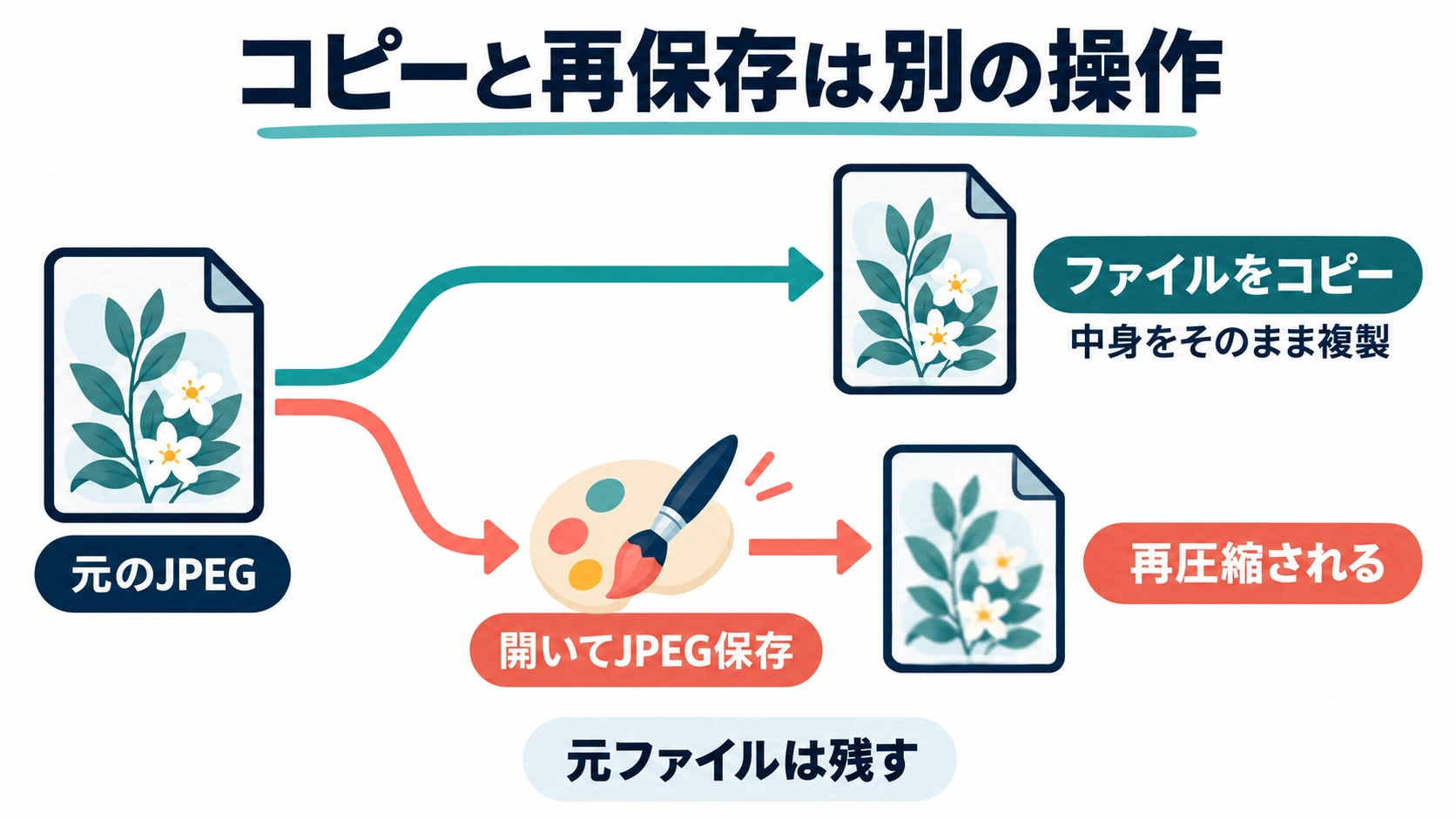
JPEGは、画像編集ソフトで開いてJPEGとして再保存すると、再圧縮によって細部が変わることがあります。一方、ファイルの中身をそのまま複製するコピーは別の操作です。「別フォルダーへコピーしただけなのに画質が落ちるのか」と心配する前に、画像を書き出し直したのか、ファイルを複製したのかを分けて考えます。
ストックフォトやブログの画像では、編集、サイズ調整、掲載用の保存が重なります。小さくなった容量を見て成功だと思っても、輪郭や細い線に変化が出ているかもしれません。逆に、容量の大きい形式へ変えたからといって、失われた細部が戻ったとも限りません。
PlusLogでは生成原本と公開用のWebPを分けて保存しています。今回は、保存の違いを確かめるために自作の模様を用意し、JPEGのコピー、同じ条件での10回保存、保存後のPNG変換を比較しました。実際の写真や投稿審査の試験ではありません。どの操作でデータが変わるかを追い、元画像へ戻れる保存の順番を整理します。
コピーと、開いて保存する操作を分ける
フォルダー間でファイルを複製する操作は、JPEGを一度画像に戻して作り直す処理ではありません。今回、最初に作ったJPEGをそのままコピーした二つのファイルは、容量が同じで、ファイル全体のSHA-256も一致しました。SHA-256はファイルの内容を照合するための値で、画質の点数ではありません。今回のコピーでは中身が変わらなかったことを確認しています。保存処理をせずに開いて見るだけなら、それをJPEGの再保存と数える必要はありません。ただし、編集ソフトの自動保存や同期の動作は別に確認します。画像を見た回数と、JPEGへ書き出した回数を混ぜないようにします。
これに対し、画像編集ソフトで開き、JPEGとして保存し直す操作では、再びJPEGへ圧縮する処理が入ります。AdobeのJPEG最適化の説明でも、データの一部を捨てる圧縮であり、保存済みJPEGからではなく元画像から保存することを勧めています。細い線や文字の周りは、変化を確かめたい場所です。
「複製」「共有」「書き出し」というボタン名だけでは、ファイルのコピーなのか、画像を作り直しているのか判断できないこともあります。とくに写真アプリや共有サービスを経由するときは、元ファイルを送る設定なのか、サイズや形式を変えて出力する設定なのかを確認します。すべてのサービスが同じ動きをするとは考えません。
ファイル名や拡張子を変えるだけの操作も、JPEGを再圧縮する操作とは異なります。ただし「.png」に名前を変えてもPNGへ変換できるわけではありません。形式変換が必要なら、対応するソフトで書き出します。困ったときは、変更前の一枚を残して、どの操作のあとで寸法・容量・見た目が変わったかを順に調べます。
自作パターンを同じ条件で10回保存した
比較用に600×400pxのRGB画像を作りました。背景の滑らかな色の変化に、斜めの細い線、白い円の輪郭、赤と緑の細い帯を重ねたものです。写真の代わりに、圧縮で変化が出る場所を追いやすい人工的な模様を使っています。元画像はPNGで保存し、そこから最初のJPEGを一枚作りました。
保存にはPillow 11.0.0を使い、JPEGの品質設定60、色差間引き4:2:0を固定しました。色差間引きは色の情報をまとめる方式で、ここでは比較条件の一つです。この60は実験に使った値であり、Photoshopなど別のソフトの60と同じ画質を意味するものではありません。投稿用の推奨値としても示していません。
2回目以降は、一つ前のJPEGを開いてRGB画像として読み込み、同じ条件で別のJPEGへ保存しました。これを10回まで繰り返しています。途中でリサイズ、切り抜き、色補正、位置ずらしはしていません。全ファイルを開き直しても縦横は600×400pxのままでしたが、元PNGとJPEGでは読み込んだ画素の値が変わっていました。
| 保存したファイル | 容量 | 縦横 |
|---|---|---|
| 元のPNG | 24,015バイト | 600×400px |
| JPEG保存1回 | 23,302バイト | 600×400px |
| そのJPEGをコピー | 23,302バイト | 600×400px |
| JPEG保存5回 | 23,172バイト | 600×400px |
| JPEG保存10回 | 23,081バイト | 600×400px |
容量の変化は小さくても、同じデータだったわけではありません。1回目と10回目のJPEGでは、ファイルの照合値と、開いて得られた画素の照合値がともに異なりました。この結果は、容量や縦横だけを見ても中身の変化までは分からないことを示しています。何回なら安全か、どの写真でも同じ量だけ変わるかを決める試験ではありません。
比較するのは容量より、同じ場所の細部
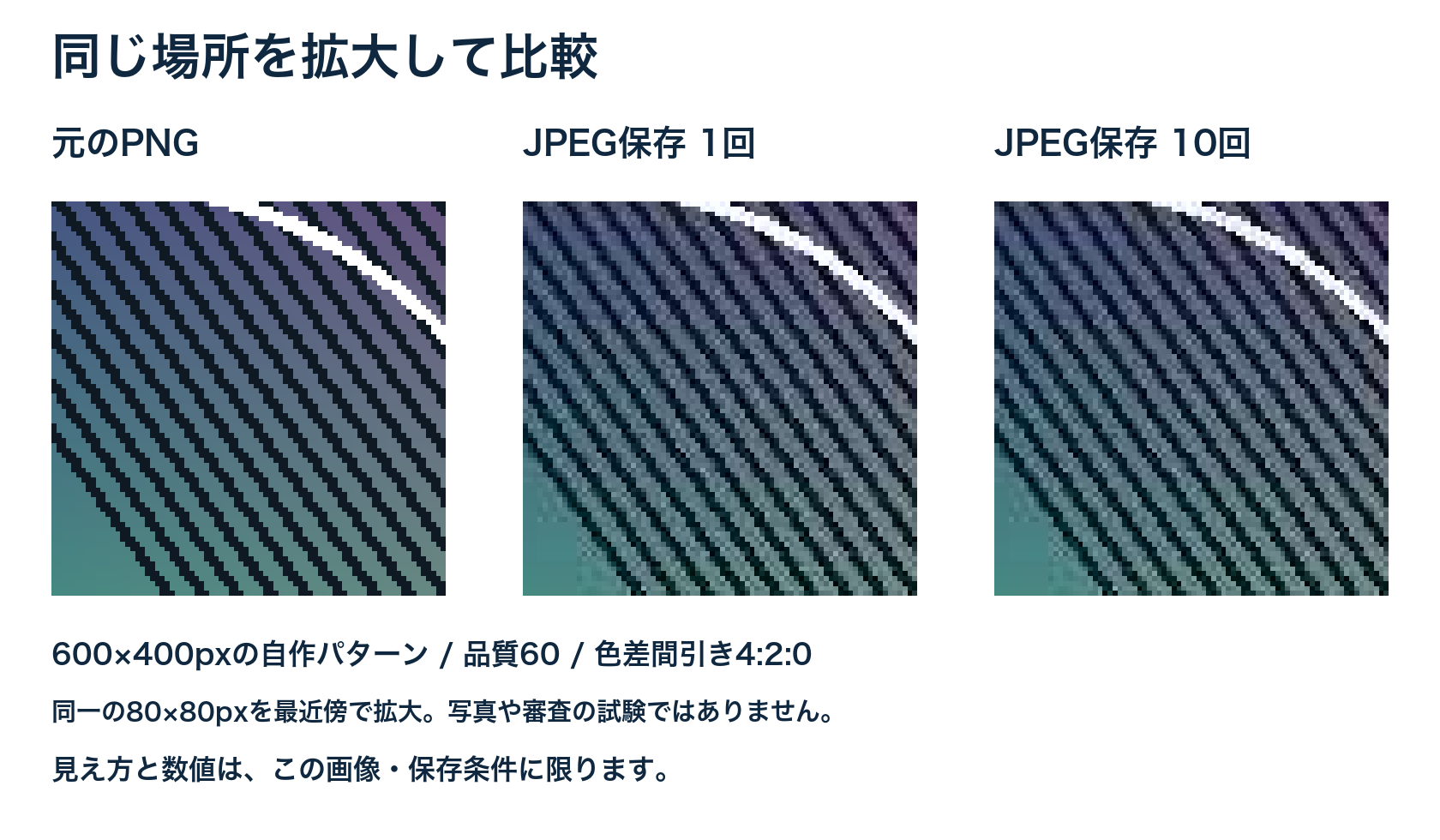
元PNG、1回目、10回目の同じ座標から80×80pxを取り出して拡大しました。斜線と白い輪郭が重なる部分です。拡大には隣の画素を混ぜずに表示を大きくする最近傍法を使い、三つとも同じ倍率にそろえています。下の図はAIに劣化を描かせたものではなく、保存したファイルの実際の画素を並べた比較です。
今回の模様では、元の細い斜線の周りに、JPEG保存後は色のにじみや濃淡の乱れが見えます。初回の保存で大きく変わり、1回目と10回目の違いはそれより小さく見える部分もあります。「回数に比例して同じ勢いで悪くなる」「10回なら必ず使えなくなる」とは読まないでください。
実際の画像を確認するときは、まず100%表示で、文字、細い輪郭、髪や葉のような細部、空や壁の滑らかな色を見ます。次に掲載する大きさで確認します。拡大すれば見える差が、その用途で気になるかは別の判断です。一方、縮小表示だけできれいに見えるからといって、元の大きさでも問題がないとは限りません。
見た目の差には、表示倍率、色管理、閲覧ソフトなども関係します。別々の画面で比べて結論を急ぐより、同じ環境で元と出力後を並べます。今回の拡大図も違いを見つけるための資料であり、写真全体の美しさやストックフォトの審査通過を評価するものではありません。
PNGや高品質JPEGへ変えても、元には戻らない
10回保存したJPEGを、次にPNGへ変換しました。できたPNGは202,854バイトで、元のPNGよりかなり大きくなりました。しかし、開いて得られたRGBの全画素は、10回目のJPEGを開いたときと一致しています。保存形式と容量が変わっても、変換前にあったにじみを含む画像がそのまま保存された結果です。
PNGにする意味がない、という話ではありません。AdobeのJPEGとPNGの比較でも、JPEGの非可逆圧縮とPNGなどで使う可逆圧縮は区別されています。現在の画像を可逆形式へ保存することと、過去に失われた情報を取り戻すことは分けます。
同じ10回目のJPEGから品質設定95のJPEGも作りました。容量は50,739バイトへ増えましたが、元PNGの画素とは一致していません。高い設定へ変更した事実だけでは、元の細部が復元されたとは言えません。今回の設定値を変えた結果を、どのソフトでも同じになる法則として使わないことも大切です。
すでにJPEGしか残っていなければ、まず今あるファイルを元として保存し、そのコピーで必要な編集をします。存在しない元画像を探し続けるより、これ以上同じ完成版へ上書きを重ねない状態を作ります。補正やAIによる修復を使う場合も、元の情報が正確に復元された保証とは区別して、変更前を残します。
元画像から用途別に書き出す順番を作る
編集を続ける原本と、送信・掲載に使う完成版を分けます。レイヤーなどを使う作業では、対応する編集形式で作業状態も残します。PNGは今回の単層パターンを保持するために使ったもので、どんな編集情報でも残せる万能な原本形式という意味ではありません。
実務では、原本を残す、必要な編集をまとめる、用途に合う形式で別名に書き出す、完成版を開いて確かめる、という順番にします。掲載用のJPEGをさらに小さくして別用途へ回すより、元画像からその用途の一枚を作ると、どの版を加工したか追いやすくなります。原本を残す保存対象の考え方は、副業データのバックアップでも整理しています。
書き出したあとには、ファイル名、形式、縦横、容量、見た目を確認します。提出先に画像要件があれば、その条件も別に照合してください。圧縮で容量を減らす操作と、リサイズで画素数を減らす操作は異なります。容量だけを目標にして操作を繰り返すと、どの条件を直しているのか分からなくなります。
また、どんなJPEG保存操作でも必ず同じ変化が出るとは限りません。ソフト、設定、元画像の模様、保存までに加えた編集で結果が変わります。今回の10回という数を保存回数の上限にせず、「必要な出力を元から作れるか」を判断軸にします。最終版しか残せない事情があるなら、その一枚の用途と変更履歴を短く記録しておきます。
次の一枚で、コピーと書き出しを確かめる
JPEGを扱うとき、まず確かめたいのは「今の操作はファイルの複製か、画像の再保存か」です。今回のコピーは中身が一致し、JPEGの再保存は同じ600×400pxでも画素が変わりました。さらにPNGや高品質JPEGへ変えて容量を増やしても、元画像に戻ったわけではありません。
次に編集する一枚では、元を別に残し、必要な編集を済ませてから用途別に出力してみてください。最後に同じ場所の輪郭と、掲載サイズでの見え方を確認します。保存回数への不安だけを増やすより、どこから作ったファイルか分かる状態にする方が、やり直しの選択肢を残せます。
Adobe Stock向けには、画質の確認とは別に、縦横から計算するMPとファイル容量のMBを照合します。単位と提出条件を確認したいときは、次の記事へ進んでください。